HPE SimpliVity 6.2.0 및 VME(VM Essentials) 클러스터 배포를 마쳤다면, 이제 인프라 위에 실제 업무를 담당할 가상머신(VM, Instance)들을 생성하고 운영체제(Linux, Windows 등)를 설치할 단계입니다.
VME 환경에서 가상머신을 생성하여 OS를 설치하려면 설치용 ISO 파일을 가상 이미지 라이브러리에 올려두어야 합니다. 특히 대용량 ISO 파일들이 안정적으로 저장되고 클러스터 내 모든 호스트가 공통으로 접근할 수 있도록, 사전에 NFS 파일 공유 스토리지(File Share)가 VME Manager에 연동되어 있어야 합니다.
이번 글에서는 관리서버의 NFS 공유 폴더를 VME Manager의 이미지 스토어로 등록하고, 실제 OS 설치용 ISO 이미지를 라이브러리에 업로드하여 저장 경로를 검증하는 전체 절차를 정리했습니다. 실무에서 대용량 ISO 업로드 시 자주 겪는 타임아웃 우회 방법과 권한 설정 팁도 함께 다룹니다.
1. ISO 이미지 등록 및 NFS 연동 전체 워크플로우
VME Manager에 ISO 가상 이미지를 등록하는 과정은 스토리지 백엔드 준비부터 파일 공유 등록, ISO 업로드, 저장소 검증까지 총 4단계로 진행됩니다.
flowchart TD
    Step1["1단계: NFS 서버 공유 상태 확인<br/>(호스트 CLI: exportfs -v)"] --> Step2
    Step2["2단계: VME Manager에 NFS 파일 공유 등록<br/>(인프라 > 스토리지 > 파일 공유 > NFSv3)"] --> Step3
    Step3["3단계: 가상 이미지 라이브러리에 ISO 등록<br/>(라이브러리 > 가상 이미지 > + 추가 > ISO)"] --> Step4
    Step4["4단계: 업로드 완료 및 스토리지 경로 확인<br/>(morpheus-virtual-images 디렉토리 확인)"]
2. 작업 전 필수 체크포인트
본격적인 작업에 들어가기 전, 다음 3가지 사항을 미리 점검해 두면 중간에 작업이 중단되는 현상을 방지할 수 있습니다.
- ‘기본 가상 이미지 스토어’ 지정
VME Manager에서 NFS 파일 공유를 등록할 때, 하단의기본 가상 이미지 스토어 (Default Virtual Image Store)체크박스를 활성화해야 합니다. 이 옵션이 켜져 있어야 이후 가상 이미지를 업로드할 때 해당 NFS가 기본 저장 버킷으로 자동 할당되며, 클러스터 내 모든 호스트가 VM 프로비저닝 시 해당 스토리지를 원활하게 참조할 수 있습니다. - NFS 권한 설정 (
no_root_squash)
VME Manager 서비스가 NFS 서버에 ISO 파일을 업로드하고 내부 디렉토리를 생성하려면 쓰기 권한이 필수입니다. 관리서버의/etc/exports설정에서rw,no_root_squash,no_subtree_check옵션이 정상 부여되어 있는지 확인해야 합니다. - VME의 ISO 저장 디렉토리 구조
VME 웹 콘솔을 통해 ISO를 업로드하면, 지정된 NFS 내보내기 폴더(예:/nfs) 바로 아래에 파일이 떨어지는 것이 아니라/nfs/morpheus-virtual-images/<고유숫자ID>/<파일명.iso>구조로 격리되어 저장됩니다.
3. ISO 이미지 등록 단계별 절차
Step 01. NFS 서버 공유 상태 확인 (CLI)
먼저 인프라 관리서버(Ubuntu BaseOS)에 구성해 둔 NFS 서비스가 정상적으로 공유 폴더(/nfs)를 서비스하고 있는지 터미널에서 확인합니다.
# NFS 익스포트 상태 확인
root@vmemgr:/home/vmeadmin# exportfs -v

출력 결과에 /nfs <world>(sync,wdelay,hide,no_subtree_check,sec=sys,rw,insecure,no_root_squash,no_all_squash)와 같이 정상 익스포트 옵션이 출력되는지 확인합니다.
Step 02. VME Manager 스토리지 파일 공유 메뉴 진입
웹 브라우저에서 VM Essentials Manager 콘솔(https://<VME_Manager_IP>)에 접속한 후:
- 상단 메뉴에서 **[인프라 (Infrastructure)] -> [스토리지 (Storage)]**로 이동합니다.
- 상단 탭에서 **
파일 공유 (File Shares)**를 선택합니다. - 우측의 **
[+ 추가]드롭다운 버튼을 누르고NFSv3**를 클릭합니다.
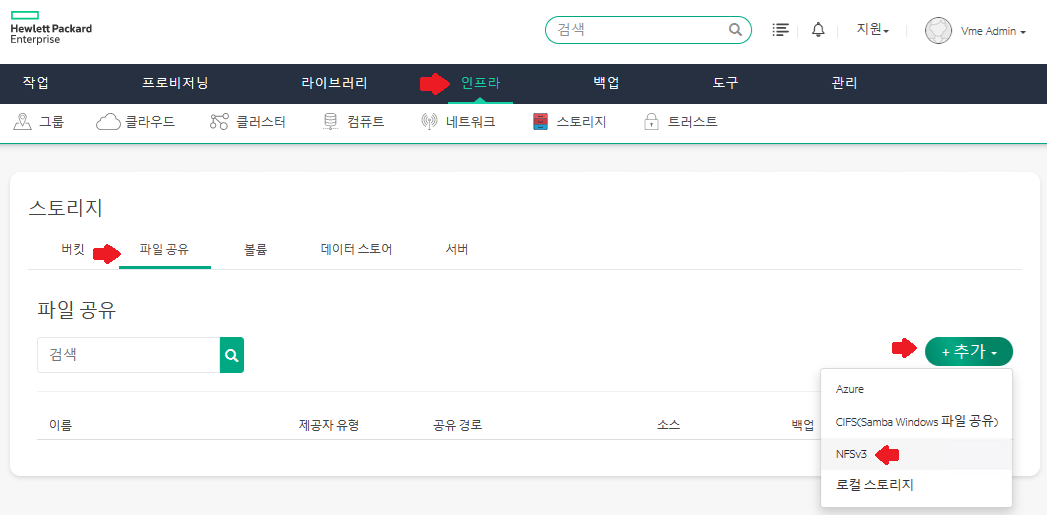
Step 03. 새 파일 공유 (NFS) 파라미터 입력
새 파일 공유 모달 창이 나타나면 다음과 같이 설정값을 입력합니다:
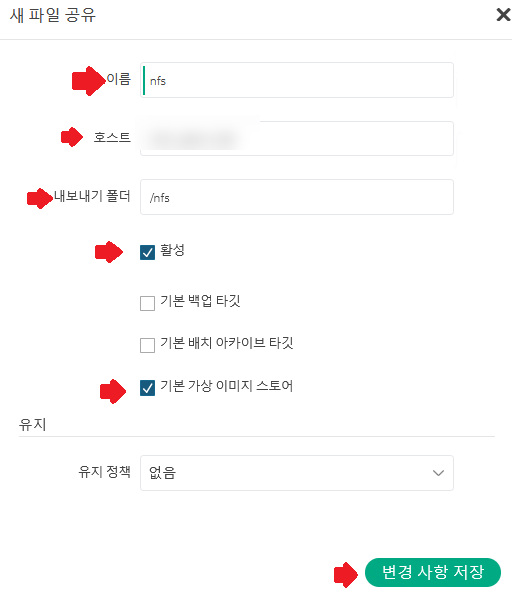
- 이름: 식별하기 쉬운 스토리지 이름 입력 (예:
nfs) - 호스트: NFS 서버 IP 주소 입력 (관리서버 IP)
- 내보내기 폴더: NFS 공유 디렉토리 경로 입력 (예:
/nfs) - 체크박스 옵션:
[✔] 활성 (Active): 체크[ ] 기본 백업 타깃: 체크 해제 (백업 스토리지가 별도로 있는 경우 분리 권장)[ ] 기본 배치 아카이브 타깃: 체크 해제[✔] 기본 가상 이미지 스토어: 체크 필수
- 입력을 마쳤다면 우측 하단의
[변경 사항 저장]을 클릭합니다.
Step 04. 파일 공유 등록 완료 확인
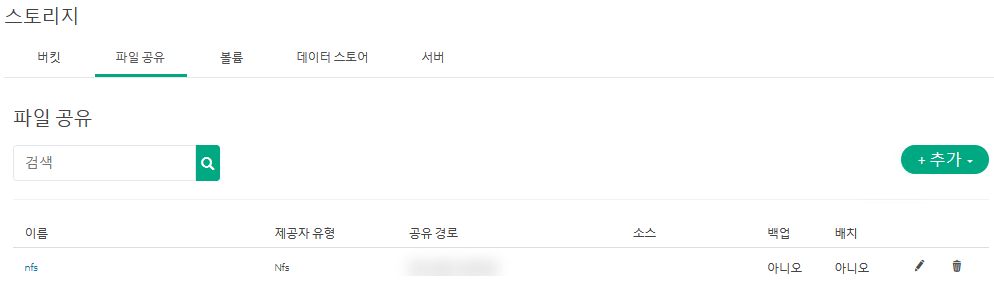
파일 공유 목록으로 돌아오면 등록된 NFS 스토리지가 정상 표시됩니다:
- 이름:
nfs - 제공자 유형:
Nfs - 공유 경로:
<NFS_서버_IP>:/nfs
Step 05. 가상 이미지 메뉴 진입 및 ISO 추가 선택
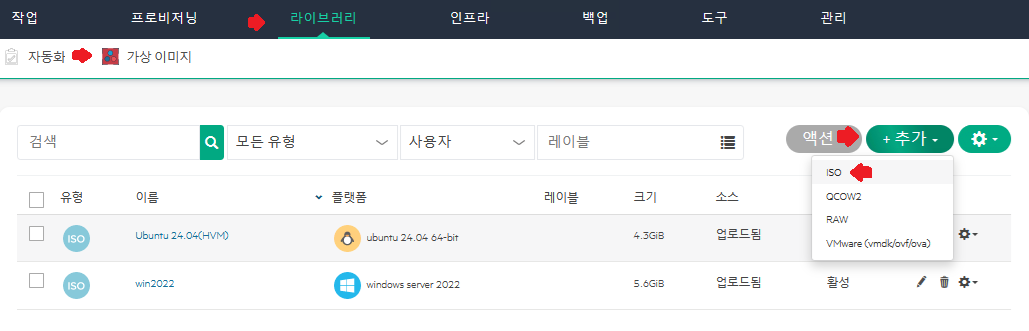
이제 ISO 파일을 업로드하기 위해 라이브러리 메뉴로 이동합니다:
- 상단 메뉴에서 **[라이브러리 (Library)] -> [가상 이미지 (Virtual Images)]**로 이동합니다.
- 우측 상단의
[+ 추가]드롭다운 버튼을 클릭하고ISO를 선택합니다.
Step 06. 가상 이미지 업로드 정보 입력 & 버킷 선택
가상 이미지 업로드 창이 열리면 이미지 메타데이터를 입력합니다:
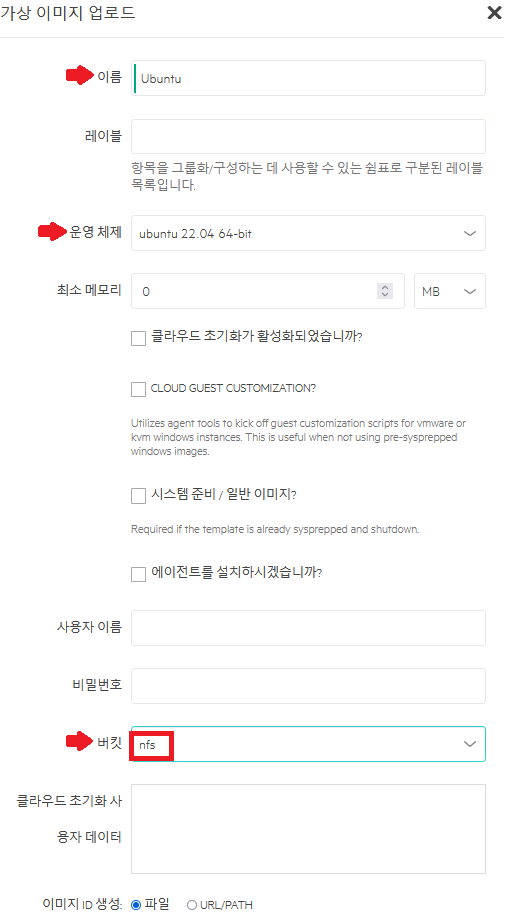
- 이름: 가상머신 배포 시 표시될 이미지 이름 입력 (예:
Ubuntu 22.04또는Windows Server 2022) - 운영 체제: 대상 OS 종류 선택 (예:
ubuntu 22.04 64-bit) - 최소 메모리: 기본값
0MB 유지 - 버킷 (Bucket): 드롭다운에서 방금 Step 03에서 생성한
nfs를 선택합니다. - 이미지 ID 생성:
● 파일라디오 버튼 선택
Step 07. 파일 업로드 및 고급(Advanced) 가상화 옵션 설정
화면 하단으로 스크롤하여 실제 ISO 파일을 등록하고 가상화 호환 옵션을 확정합니다:
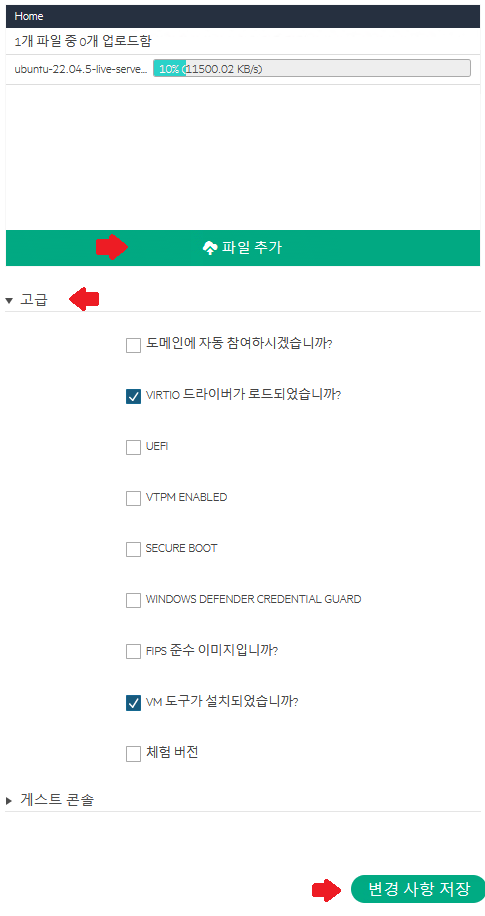
- 파일 추가: 로컬 PC에 보관 중인 ISO 파일(예:
ubuntu-22.04.5-live-server-amd64.iso)을[파일 추가]버튼으로 선택하거나 드래그 앤 드롭합니다. 업로드 진행률 바가 100%에 도달할 때까지 대기합니다. - 고급 (Advanced) 옵션 확인:
[✔] VIRTIO 드라이버가 로드되었습니까?: 리눅스 OS는 기본 탑재되어 있으므로 체크 (윈도우의 경우 VirtIO 드라이버 필요 여부 확인)[✔] VM 도구가 설치되었습니까?: 체크- UEFI / Secure Boot / vTPM 필요 여부에 따라 해당 옵션을 지정합니다.
- 설정을 마친 후 하단의
[변경 사항 저장]버튼을 클릭합니다.
Step 08. 가상 이미지 목록에서 업로드 완료 및 활성 상태 확인
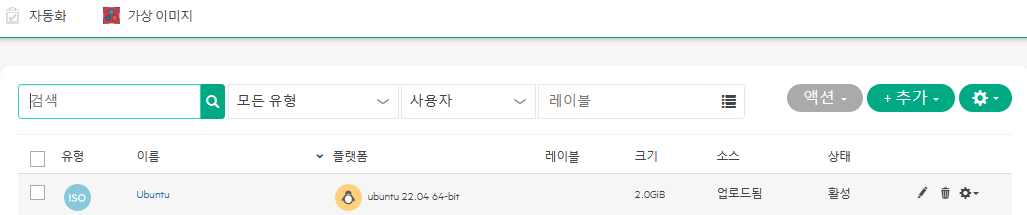
라이브러리 가상 이미지 목록으로 돌아오면 방금 업로드한 ISO 파일이 성공적으로 등록되어 표시됩니다:
- 유형:
ISO - 이름:
Ubuntu - 플랫폼:
ubuntu 22.04 64-bit - 크기: 실제 파일 크기 (예:
2.0 GiB) - 소스:
업로드됨 - 상태:
활성 (Active)
Step 09. 스토리지 파일 쉐어 실제 디렉토리 구조 검증
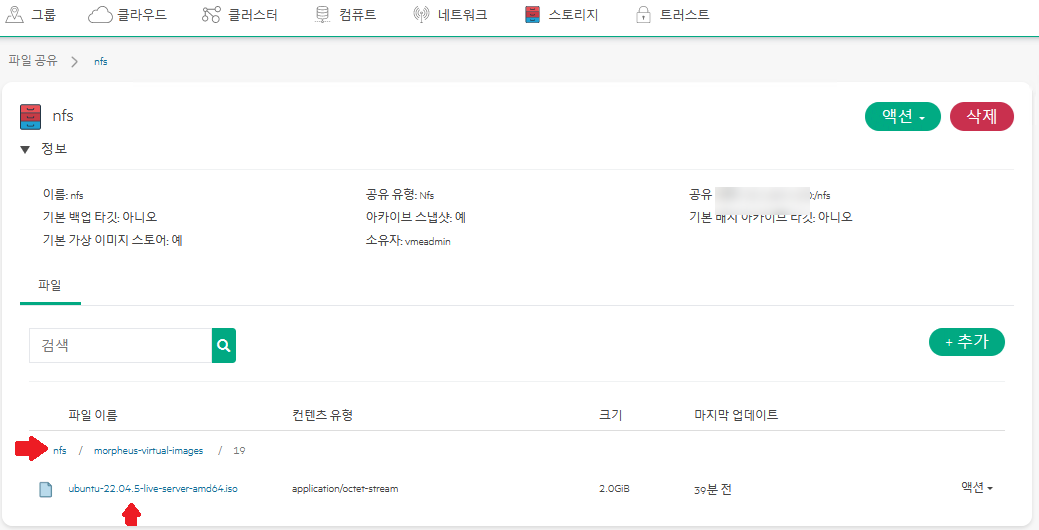
등록된 ISO가 NFS 스토리지 상에 어떤 경로로 저장되었는지 직접 확인해 봅니다:
- [인프라] -> [스토리지] -> [파일 공유] ->
nfs상세 화면으로 이동합니다. - 하단의
파일탐색기 영역을 확인하면:nfs / morpheus-virtual-images / 19 / ubuntu-22.04.5-live-server-amd64.iso
형태로 VME가 고유 숫자 ID 폴더를 자동으로 생성하고 그 아래에 안전하게 ISO를 배치한 것을 확인할 수 있습니다.
4. 가상머신(VM) 생성 시 ISO 마운트 방법
이미지가 정상 등록되었으므로, 이제 가상머신을 프로비저닝할 때 해당 ISO를 마운트하여 부팅할 수 있습니다.
- [Provisioning] -> [Instances] -> [+ Add] 메뉴를 실행합니다.
- 인스턴스 유형 선택 시
KVM또는HVM을 지정합니다. - 스토리지 구성 단계에서
CD ROM드라이브 항목에 방금 업로드한Ubuntu (ISO)를 선택합니다. - 가상머신 부팅 시 해당 ISO로 진입하여 OS 설치를 진행합니다.
5. 현장 트러블슈팅: 대용량 업로드 타임아웃 및 권한 오류
[!WARNING] 대용량 ISO(예: Windows Server 5GB+) 업로드 중 웹 브라우저 연결 끊김
- 원인: 웹 프록시나 로드밸런서의 클라이언트 바디 타임아웃(Client Body Timeout)이 짧게 설정된 환경에서 발생할 수 있습니다.
- 해결책: 웹 GUI 업로드 대신, 관리서버 터미널에서 SCP를 이용해 호스트의
/nfs디렉토리에 파일을 직접 복사한 뒤, VME 이미지 등록 창에서● URL/PATH옵션(file:///nfs/...)을 사용하여 로컬 경로로 즉시 인덱싱하면 대용량 파일도 네트워크 지연 없이 등록할 수 있습니다.
[!WARNING] 가상 이미지 상태가 ‘오류(Error)’ 또는 ‘업로드 실패’로 표시되는 경우
- 원인: NFS 서버의 디스크 용량이 부족하거나, 파일 권한 문제로 VME 서비스 계정이
morpheus-virtual-images디렉토리를 생성하지 못한 경우입니다.- 해결책: NFS 서버 터미널에서
df -h /nfs로 가용 공간을 확인하고,/nfs디렉토리의 소유권 및 권한(chmod -R 775 /nfs등)을 재확인하여 쓰기 권한 문제를 해소합니다.
6. 정리하며
VME 환경에서의 ISO 라이브러리 구성은 가상화 인프라 구축의 마무리 단계이자, 실제 가상머신 프로비저닝을 시작하기 위한 출발점입니다.
NFS 파일 공유 등록 시 ‘기본 가상 이미지 스토어’ 지정과 no_root_squash 권한 설정만 사전에 정확히 챙겨두면, 이후 VM 배포 과정에서 스토리지 인식 오류나 권한 문제 없이 안정적으로 OS를 설치하고 운영할 수 있습니다.