작성자: 15년 차 IT 필드 엔지니어
기준 문서: HPE SimpliVity 6.2.0 for HPE Morpheus VM Essentials Software Guide (sd00006914en_us)
📌 HPE SimpliVity 6.2.0 (HVM) 실전 구축 연재 목차
안녕하세요! 15년 차 IT 필드 엔지니어입니다.
[Step 1 ~ Step 3]까지의 기나긴 준비 과정(관리서버 인프라 구축, VME Manager 및 Arbiter 준비, 물리 노드 펌웨어 & Initial Setup)을 모두 성공적으로 마쳤다면, 이제 드디어 이번 연재 시리즈의 최종 하이라이트인 ‘HVM 클러스터 생성 및 SimpliVity 가상 컨트롤러(OVC) 배포’ 단계에 도달했습니다!
현장 구축 순서도의 최종 단계로, VM Essentials Manager 웹 콘솔에서 2대의 HVM 노드를 묶어 HVM Cluster를 생성하고, 각 노드 위에 SimpliVity의 핵심 두뇌인 OVC(OmniStack Virtual Controller)를 자동 배포하게 됩니다.
이번 포스팅에서는 HVM 클러스터 생성부터 OVC 배포, 그리고 최종 CLI 연동 검증까지의 모든 과정을 실전 위주로 깔끔하게 정리해 드리겠습니다.
1. 실전 구축 프로세스 및 워크플로우
이번 포스팅은 아래 현장 구축 순서도의 **최종 단계(HVM Cluster 생성 & SimpliVity OVC 배포)**를 다룹니다.
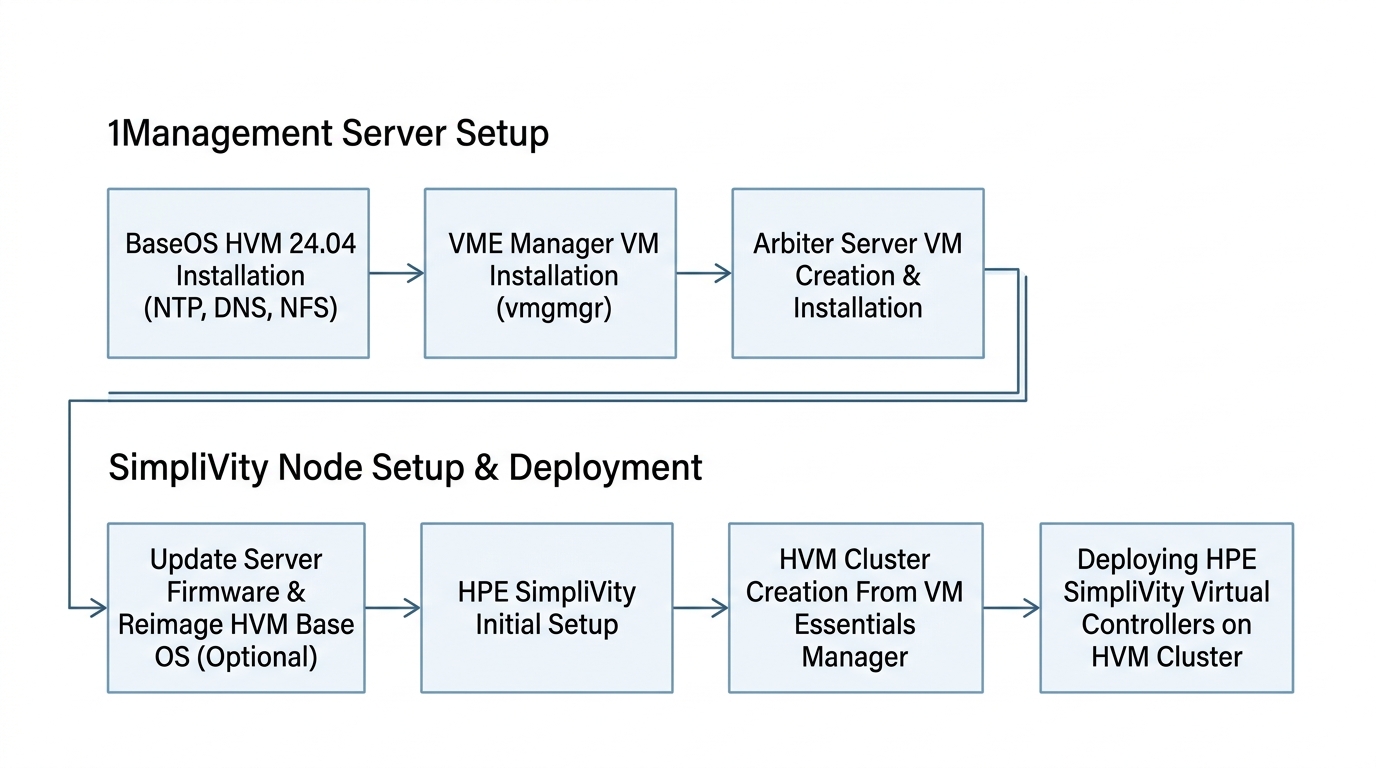
💡 HVM 클러스터 & OVC 배포 흐름 (Mermaid Diagram)
flowchart TD
    subgraph VME_Console["VM Essentials Manager 웹 콘솔"]
        StepA["1단계: Initial Setup 완료된<br/>HVM 노드 1 & 2 검색 (Discovery)"] --> StepB
        StepB["2단계: HVM Cluster 생성<br/>(HVM Cluster Creation)"] --> StepC
        StepC["3단계: Arbiter 연동 &<br/>Storage/Federation VLAN 지정"] --> StepD
        StepD["4단계: SimpliVity OVC 배포 실행<br/>(Deploying OVCs on HVM Cluster)"]
    end

    StepD --> Validation["5단계: CLI 최종 검증<br/>(sudo svt-federation-show)"]
2. 초보도 이해하는 핵심 용어 5분 정리
- HVM Cluster Creation: VM Essentials Manager 제어하에 독립된 2대의 HVM 물리 노드를 하나의 고가용성 가상화 클러스터 그룹으로 결합하는 작업입니다.
- Deploying OVCs (가상 컨트롤러 배포): HVM 클러스터 내 각 노드에 실시간 데이터 중복제거, 압축, 백업을 담당하는 OVC 가상머신(OmniStack Virtual Controller)을 자동으로 주입하고 구동시키는 과정입니다.
- Quorum Pairing (쿼럼 페어링): 배포 과정 중 OVC가 [Step 2]에서 생성한 외부 **Arbiter VM(Port 22122)**과 통신을 확립하여 2노드 스플릿 브레인 방지 체계를 만드는 연동 과정입니다.
- svt-federation-show: 배포 완료 후 노드 간 연동 및 Arbiter 쿼럼 상태가 정상이온지 검증하는 SimpliVity 대표 확인 명령어입니다.
3. HVM 클러스터 생성 & OVC 실전 배포 4단계 가이드
1단계: VM Essentials Manager 접속 및 HVM 노드 검색
- 웹 브라우저를 열고
https://<VME_Manager_IP>에 관리자 계정으로 로그인합니다. - [Infrastructure] -> [Clusters] -> [Add Cluster] 메뉴로 이동합니다.
- [Step 3]에서 Initial Setup을 마친 HVM 노드 1번과 2번의 Management IP 및 root 계정을 입력하여 노드 검색(Discovery)을 완료합니다.
2단계: HVM Cluster 생성 (HVM Cluster Creation)
- 클러스터 이름을 입력합니다. (예:
HVM-SVT-CLUSTER-01) - 검색된 HVM 노드 1번과 2번을 선택하고 클러스터 생성 마법사를 진행합니다.
- 고가용성(HA) 및 기본 리소스 풀 파라미터를 확정합니다.
3단계: OVC 배포 파라미터 입력 & Arbiter 지정
- **OVC 배포 템플릿(OVA/QCOW2)**을 선택합니다.
- Arbiter IP 지정: [Step 2]에서 관리서버 상에 만든 External Arbiter VM IP를 입력합니다.
- 네트워크 파라미터 입력:
- OVC Management IP (Node 1, Node 2)
- OVC Storage IP (VLAN ID 지정 필수)
- OVC Federation IP (VLAN ID 지정 필수)
- Subnet Mask, Gateway, DNS IP, NTP IP ([Step 1] 관리서버 지정)
4단계: Pre-flight Check & OVC 자동 배포 실행
- [Validate (검증)] 버튼을 클릭하여 네트워크 핑, VLAN, NTP 시간 동기화, Arbiter 포트(22122) 상태를 자동 스캔합니다.
- 🟢 **전체 검증 통과(Pass)**를 확인한 후 [Deploy OVCs] 버튼을 누릅니다.
- 약 30~45분 동안 VME Manager가 두 노드 상에 OVC를 자동 생성, 부팅, 스토리지 마운트 및 쿼럼 페어링을 수행합니다.
4. 배포 완료 후 CLI 최종 검증 (Verification)
배포 마법사가 완료되면 OVC 1번 IP로 SSH 접속하여 클러스터 상태가 완전한 정상인지 최종 검증합니다.
# 1. OVC SSH 접속
ssh admin@<OVC_Node1_Mgmt_IP>

# 2. 노드 간 연동 및 Arbiter 쿼럼 상태 확인
sudo svt-federation-show
📋 svt-federation-show 정상 출력 예시
- Node 1 & Node 2: Status가 모두
Alive - Arbiter: Status가
Connected - Cluster Quorum:
Normal(또는Healthy)
# 3. 하드웨어 및 스토리지 가속 카드 상태 확인
sudo svt-hardware-show
- 모든 구성 요소(PSU, Disk, Accelerator Card)가
OK상태인지 확인합니다.
5. 15년 차 엔지니어의 실전 팁 (Troubleshooting)
⚠️ 최종 배포 시 자주 발생하는 현장 문제 Top 2
- OVC 배포 중 Arbiter Connection Timeout 에러
-> Arbiter VM의TCP 22122포트 방화벽이 막혀 있거나, OVC와 Arbiter 간 라우팅이 안 되는 경우 발생합니다. [Step 2]에서 만든 Arbiter VM의 방화벽 상태와 IP 통신을 반드시 재확인하세요.- NTP 오차로 인한 OVC 서비스 시작 실패
-> OVC 부팅 직후 노드 간 시간이 1초 이상 어긋나면 OVC 내 스토리지 서비스가 자가 보호를 위해 정지됩니다. 모든 노드가 [Step 1]의 관리서버 NTP를 바라보는지 확인하세요.
6. 결론 및 핵심 요약 (전체 시리즈 완결)
이로써 HPE SimpliVity 6.2.0 (HVM / Morpheus VM Essentials) 2노드 클러스터 구축의 모든 실전 프로세스가 완성되었습니다!
📌 오늘의 핵심 요약 3가지
- VME Manager 통합 배포: VME Manager 콘솔에서 HVM 노드 검색 ➔ HVM Cluster 생성 ➔ OVC 자동 배포 순서로 진행합니다.
- Arbiter & 네트워크 검증: OVC 배포 시 외부 Arbiter IP 및 Storage/Federation VLAN 정보를 정확히 전달합니다.
svt-federation-show마침표: 배포 완료 후 OVC CLI에서 2개 노드Alive및 ArbiterConnected상태를 최종 확인하고 작업을 완료합니다.
🔗 연재 시리즈 이동하기
| 이전 단계 | 다음 단계 |
|---|---|
| ⬅️ Step 3. SimpliVity 노드 Initial Setup | 수고하셨습니다! 연재 완결 🥳 |
궁금한 점은 언제든 댓글로 남겨주세요!