📌 내 PC에서 구동하는 로컬 LLM: Ollama 실전 연재 목차
앞서 1편과 2편을 통해 폐쇄망 환경에서 로컬 LLM의 필요성을 확인하고, Windows 11 환경에 Ollama를 설치하여 첫 번째 경량 모델을 터미널에서 구동해보았습니다.
이번 3편에서는 Ollama를 실무 엔지니어링 환경에서 효과적으로 활용하기 위한 실전 연동 방안을 정리합니다.
터미널 단축키와 모델 관리 고급 명령어부터 브라우저/데스크톱 기반 GUI 인터페이스(Chatbox) 연동, 다른 PC에서 원격 접속하기 위한 환경 변수(OLLAMA_HOST) 설정, 그리고 Python 라이브러리와 REST API를 활용한 업무 자동화 스크립트 연계까지 단계별로 살펴봅니다.
1. 로컬 AI 실전 활용 아키텍처
Ollama는 단순한 터미널 툴이 아니라, 백그라운드에서 강력한 REST API 서버(http://localhost:11434)로 동작합니다. 따라서 아래와 같이 다양한 인터페이스와 손쉽게 결합하여 확장할 수 있습니다.
flowchart TD
    subgraph Core["Ollama 로컬 백엔드 코어 (Windows 11)"]
        Engine["Ollama 데몬 엔진<br/>(포트: 11434)"]
        Models["로컬 AI 모델<br/>(Gemma, Llama 등)"]
        Engine <--> Models
    end

    subgraph Client["다양한 실전 활용 인터페이스"]
        CLI["1. 터미널 인터페이스<br/>(PowerShell / CMD CLI)"]
        WebUI["2. 데스크톱/웹 GUI 클라이언트<br/>(Chatbox 앱 / 다른 PC 원격 접속)"]
        Code["3. 개발 및 자동화 스크립트<br/>(Python / curl / REST API)"]
    end

    CLI <-->|"표준 입출력 질의"| Engine
    WebUI <-->|"HTTP API 통신"| Engine
    Code <-->|"OpenAI 호환 API 연동"| Engine
2. CLI 파워 유저를 위한 터미널 핵심 명령어 & 팁
터미널(PowerShell) 환경에서 모델을 효율적으로 관리하고 대화 품질을 높이는 실전 명령어들입니다.
📋 모델 라이프사이클 관리 명령어 (ollama list & ollama rm)
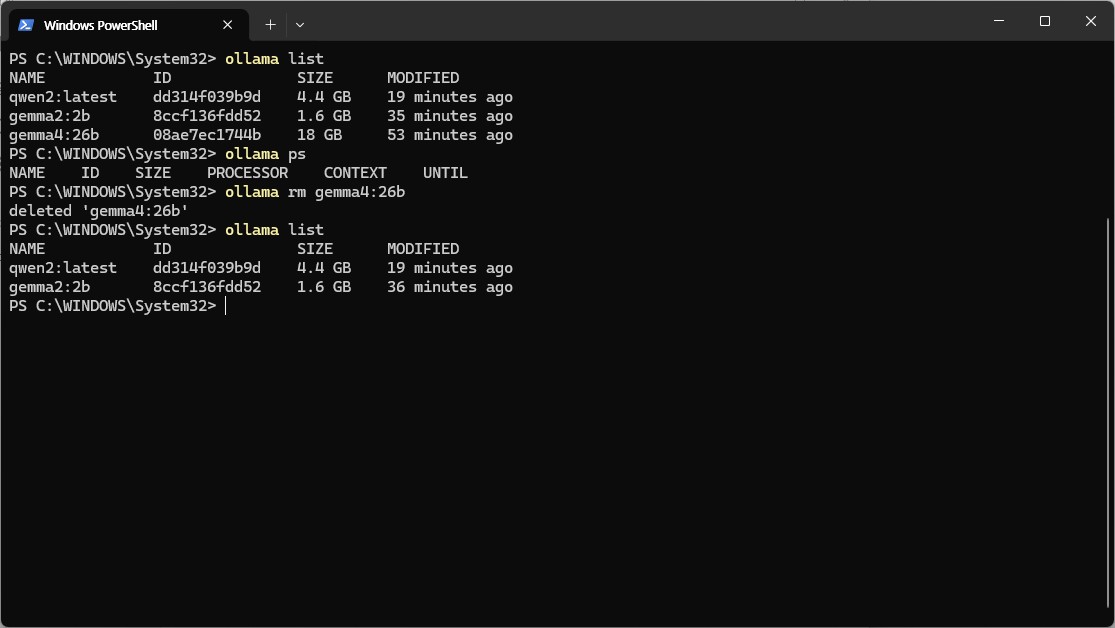
# 1. 로컬에 다운로드된 모델 목록 및 용량 확인
ollama list

# 2. 현재 메모리(VRAM/RAM)에 상주하여 구동 중인 모델 확인
ollama ps

# 3. 모델을 즉시 실행하지 않고 백그라운드로 다운로드만 받아두기
ollama pull llama3.2:3b

# 4. 안 쓰는 모델을 삭제하여 디스크 용량 확보하기
ollama rm gemma2:2b
💡 대화형 프롬프트(>>>) 내부 유용한 단축 명령어
ollama run <모델명>으로 대화 모드에 진입했을 때, 프롬프트 창에서 슬래시(/) 명령어로 세션을 제어할 수 있습니다:
/?또는/help: 사용 가능한 단축 명령어 목록 확인/show info: 현재 로컬 모델의 파라미터 크기, 컨텍스트 길이, 아키텍처 상세 확인/clear: 이전 대화 문맥(히스토리)을 깨끗이 비우고 새로운 주제로 시작/set system "...": AI에게 특정 역할(페르소나) 부여하기>>> /set system "너는 16년 차 시니어 리눅스 시스템 엔지니어 사수야. 모든 답변은 실무 위주 쉘 스크립트와 명령어 예시로 간결하게 설명해."/save <나만의_모델명>: 내가 설정한 시스템 프롬프트를 영구 저장하여 나만의 커스텀 AI 모델로 만들기!(이후 터미널에서>>> /save my-linux-mentorollama run my-linux-mentor로 즉시 내 전담 사수 호출 가능)/bye: 대화 종료 및 쉘 복귀
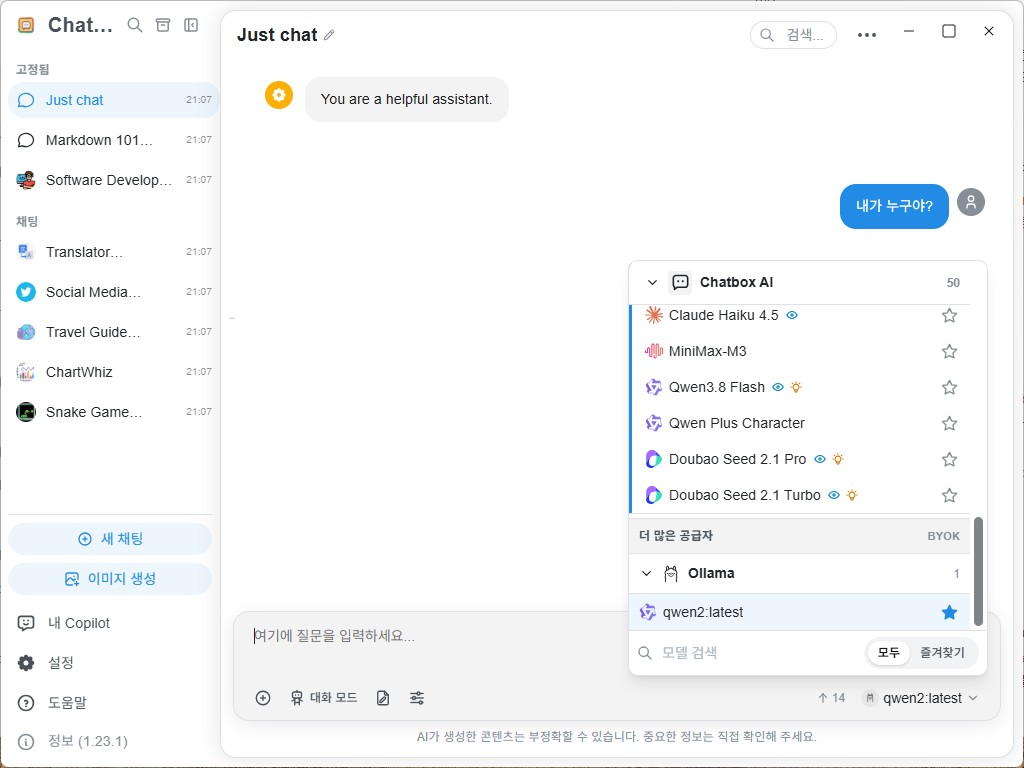
3. ChatGPT처럼 편하게! GUI 클라이언트(Chatbox) 연동하기
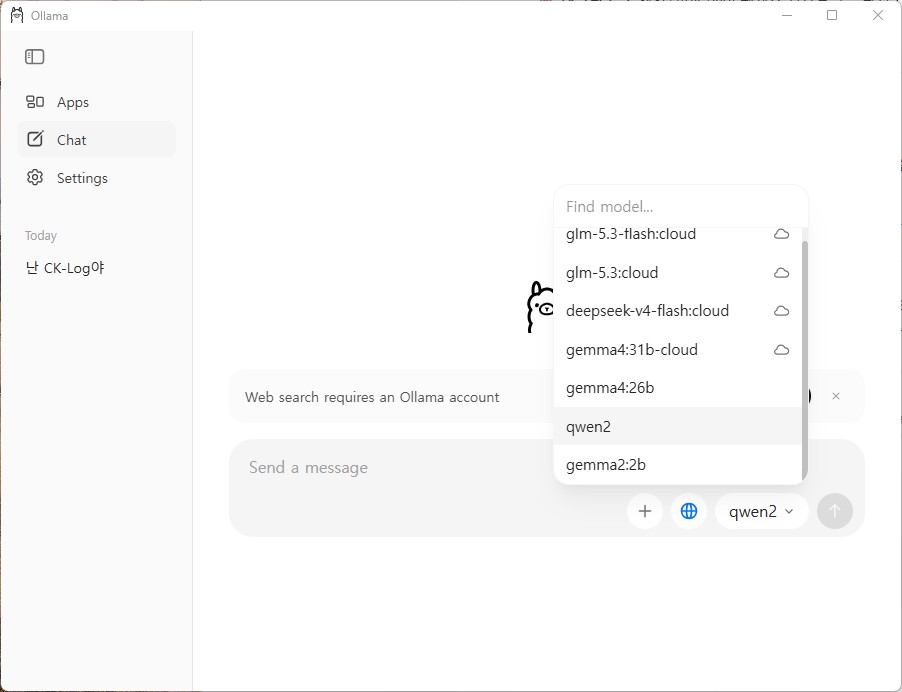
터미널 검은 화면(CLI)은 가볍고 빠르지만, 긴 소스코드를 보거나 이전 대화 히스토리를 분류해서 관리하기에는 마우스로 조작하는 그래픽 화면이 훨씬 편리합니다.
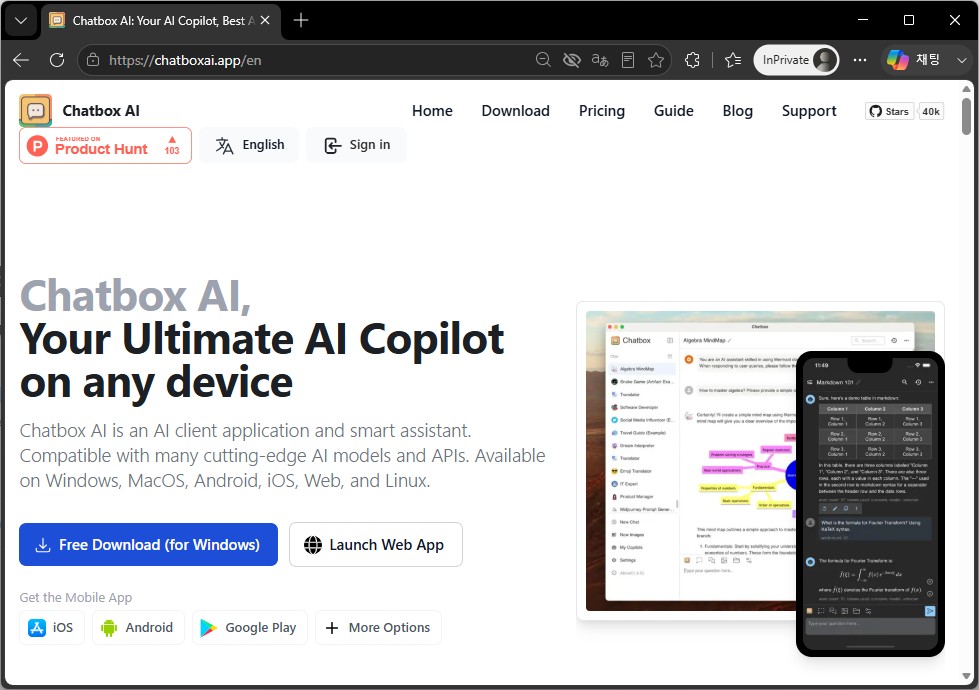
일반 Windows 11 사용자에게 가장 추천하는 무료 도구는 **Chatbox**입니다. 복잡한 도커(Docker) 세팅 없이 윈도우용 전용 앱 설치 파일 하나로 1분 만에 연동됩니다.
🛠️ Chatbox 1분 설정 및 연동 방법
- Chatbox 다운로드: 공식 웹사이트(https://chatboxai.app/)에서**
Download for Windows** 설치 파일을 받아 설치합니다. - 설정창 열기: Chatbox 실행 후 좌측 하단**[설정(Settings)]** 아이콘을 클릭합니다.
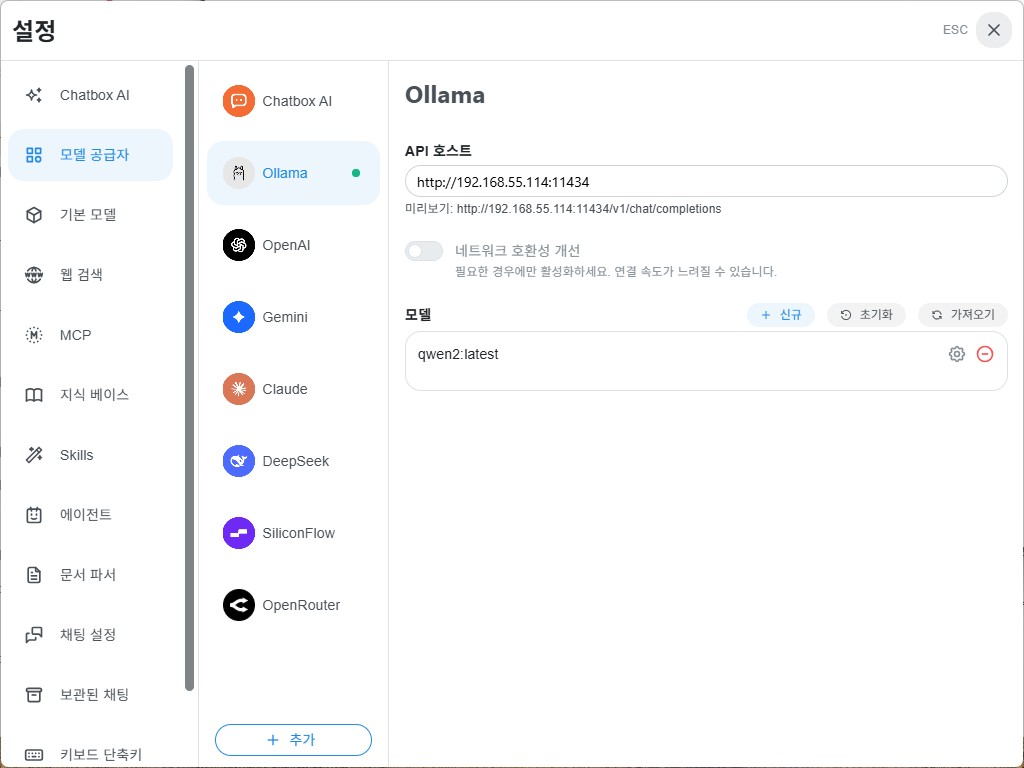
- AI 모델 제공자 선택:
- Model Provider :
Ollama선택 - API Host: 기본값인
http://localhost:11434유지 (단, 다른 PC에서 접속 시 아래 꿀팁 참고) - Model: 내가 설치한 로컬 모델 선택 (예:
gemma2:2b,llama3.2:3b등)
- Model Provider :
- 대화 시작: 이제 ChatGPT와 완전히 똑같은 미려한 UI에서 코드 하이라이팅, 원클릭 코드 복사, 마크다운 표 렌더링, 대화 내역 저장 기능을 무료로 편리하게 누릴 수 있습니다!
4. 💡 특급 꿀팁: 한 대의 PC에 Ollama를 두고 “다른 PC"에서 연결해 쓰는 방법!
“거실이나 회의실에서 가벼운 서브 노트북으로 작업하는데, 내 방의 메인 PC(또는 사내 고성능 서버)에 있는 Ollama를 원격으로 연결해서 쓸 수는 없을까?”
당연히 가능하며, 이것이 바로 Ollama의 가장 강력한 매력 중 하나입니다! 무거운 AI 모델 연산은 성능 좋은 메인 PC가 전담하고, 배터리가 적은 가벼운 노트북(다른 PC)에서는Chatbox만 켜서 원격으로 쾌적하게 질문하고 답변을 받을 수 있습니다.
flowchart LR
    subgraph HostPC["1. Ollama 구동 메인 PC (데스크톱 / 서버)"]
        OllamaServer["Ollama 엔진 (0.0.0.0:11434)<br/>GPU / RAM 모델 추론 전담"]
    end

    subgraph ClientPC["2. 다른 PC (경량 노트북 / 서브 PC)"]
        ChatboxApp["Chatbox GUI 클라이언트 앱<br/>API Host: http://192.168.0.50:11434"]
    end

    ChatboxApp <-->|"사내망 / 홈 Wi-Fi 로컬 네트워크 통신"| OllamaServer
🛠️ 다른 PC 연결 초간단 2단계 설정법
1단계: Ollama가 설치된 메인 PC에서 외부 접속 허용하기
기본적으로 Ollama는 보안을 위해 자기 자신(127.0.0.1)의 요청만 받도록 잠겨 있습니다. 사내망이나 홈 Wi-Fi 네트워크의 다른 PC에서도 접속할 수 있도록 환경 변수를 열어줍니다:
Win + R➔sysdm.cpl입력 (시스템 속성) ➔ [고급] ➔ [환경 변수] 클릭- [새로 만들기] 클릭:
- 변수 이름:
OLLAMA_HOST - 변수 값:
0.0.0.0(모든 로컬 IP 접속 허용)
- 변수 이름:
- 작업표시줄 시스템 트레이에서 Ollama 아이콘을 우클릭하여 **
Quit Ollama**로 종료 후 다시 실행합니다. (윈도우 방화벽 알림창이 뜨면 ‘액세스 허용’ 클릭) - 메인 PC의 내부 IP 주소를 확인합니다 (PowerShell에서
ipconfig입력 ➔ 예:192.168.0.50).
2단계: 다른 PC(서브 노트북)의 Chatbox에서 주소만 바꿔주기!
- 가벼운 서브 노트북(다른 PC)에는 Ollama나 무거운 모델을 깔 필요가 전혀 없습니다. Chatbox 앱만 설치합니다.
- Chatbox 설정창에서 API Host 주소를
http://localhost:11434대신http://192.168.0.50:11434(메인 PC의 IP)로 입력합니다. - 이제 서브 노트북에서는 팬 소음이나 배터리 소모 없이, 메인 PC의 파워풀한 AI 엔진을 원격으로 자유롭게 연결하여 ChatGPT처럼 대화할 수 있습니다!
5. 내 자동화 스크립트에 AI 연결하기 (API & Python)
Ollama의 또 다른 강력한 무기는 프로그래밍 언어와 연동하여 내 업무 자동화 파이프라인의 ‘지능형 모듈’로 쓸 수 있다는 점입니다.
① Windows PowerShell에서 curl로 API 직접 호출
별도 개발 환경 없이 윈도우 터미널에서 한 줄로 JSON 응답을 즉시 받아올 수 있습니다:
curl.exe http://localhost:11434/api/generate -d '{
  "model": "gemma2:2b",
  "prompt": "리눅스 디스크 용량 확인 명령어만 한 줄로 알려줘",
  "stream": false
}'
② Python 공식 라이브러리로 연동하기 (단 5줄 코드)
파이썬 환경에서 Ollama 전용 패키지를 설치하면 아주 쉽게 챗봇을 만들 수 있습니다:
pip install ollama
import ollama

# 로컬 Ollama 모델 호출
response = ollama.chat(
    model='gemma2:2b',
    messages=[
        {'role': 'system', 'content': '너는 인프라 엔지니어 조수야.'},
        {'role': 'user', 'content': 'Nginx 기본 리버스 프록시 설정 예제 코드 작성해줘'}
    ]
)

# 답변 출력
print(response['message']['content'])
③ OpenAI 호환 API 엔드포인트 지원 (/v1)
Ollama는 자체적으로 OpenAI API 호환 규격(http://localhost:11434/v1)을 제공합니다.
따라서 기존에 ChatGPT API 기반으로 작성된 LangChain 코드나 VS Code의 AI 코딩 어시스턴트 확장 프로그램(Continue 등)에서 엔드포인트 URL만 http://localhost:11434/v1로 변경하면 로컬 모델로 전환하여 활용할 수 있습니다.
6. 로컬 LLM 실무 활용 시나리오
실제 인프라 운영 및 엔지니어링 현장에서 유용하게 적용할 수 있는 3가지 활용 패턴입니다:
🎯 시나리오 1: 기밀 에러 로그 파싱 및 원인 분석
고객사 전산실에서 장애가 발생했을 때, 서버 내부 IP와 계정 정보가 포함된 시스템 덤프 로그를 외부 클라우드로 전송하면 보안 규정 위반이 됩니다. 로컬 Ollama에 로그를 입력하고 *“이 에러 로그에서 Fatal 오류의 원인과 해결 명령어를 분석해줘”*라고 질의하면, 데이터 외부 유출 없이 로컬 환경에서 즉각적인 원인 분석이 가능합니다.
🎯 시나리오 2: 인프라 자동화 스크립트 작성
- “VMware ESXi 호스트들의 업타임과 CPU 사용률을 가져오는 PowerShell PowerCLI 스크립트 작성해줘”
- “특정 디렉터리에서 30일 이상 지난 로그 파일을 찾아 gzip으로 압축 후 백업 디렉터리로 이동시키는 Bash 스크립트 작성해줘”
머릿속으로 구상한 처리 로직을 기술하면 문법에 맞는 기본 스크립트 골격을 빠르게 생성할 수 있습니다.
🎯 시나리오 3: 에어갭(Air-gap) 현장 오프라인 기술 레퍼런스
외부 인터넷이 차단된 데이터센터 환경에서 정규표현식(Regex) 문법이나 네트워크 스위치 VLAN 트렁크 설정 구문, 리눅스 커널 파라미터(sysctl.conf)의 상세 의미를 즉석에서 검색하고 검증할 수 있습니다.
7. 정리하며: Ollama 3부작 시리즈를 마무리하며
3편에 걸친 연재를 통해 로컬 환경에서 구동하는 오픈소스 LLM 엔진 Ollama의 설치부터 실무 연동까지 살펴보았습니다:
- [1편. 개념 및 특징]: 데이터 보안성, 폐쇄망(Air-gap) 활용 가치 및 일반 노트북용 경량 모델(2B ~ 3B) 선정 기준
- [2편. Windows 11 설치 및 구동]: 인스톨러 기반 원클릭 설치, 모델 다운로드 및 터미널 프롬프트 대화
- [3편. 실전 활용법]: CLI 관리 명령어, Chatbox GUI 연동, 원격 접속 설정, Python/REST API 자동화
로컬 LLM은 외부 인터넷 연결이 불가능한 폐쇄망 전산실이나 고객사 현장에서 데이터 유출 위험 없이 엔지니어링 업무를 보조할 수 있는 실질적인 대안입니다. 인프라 운영 및 트러블슈팅 환경에 적절히 구성하여 활용해보시기 바랍니다.
🔗 연재 시리즈 바로가기
| 이전 단계 | 다음 단계 |
|---|---|
| ⬅️ 2편. Windows 11 Ollama 설치 & 모델 구동 가이드 | 시리즈 완결 |