📌 내 PC에서 구동하는 로컬 LLM: Ollama 실전 연재 목차
생성형 AI가 보편화되었지만, 인프라 엔지니어들이 작업하는 현장 환경은 여전히 녹록지 않습니다. 금융권 전산실, 공공기관, 발전소, 국방 분야 등 보안이 엄격한 사이트는 외부 인터넷이 원천 차단된 폐쇄망(Air-gap)인 경우가 대부분입니다.
외부 인터넷이 단절된 환경에서는 검색 엔진이나 클라우드 AI(ChatGPT, Claude 등)를 일절 활용할 수 없으며, 사내 소스코드나 시스템 에러 로그, 라우팅 테이블 같은 민감 데이터를 외부망으로 반출하는 것 자체가 보안 규정 위반이 됩니다.
이러한 폐쇄망 현장에서 일반 업무용 노트북 하나만으로 100% 오프라인 상태에서 로컬 AI 모델을 구동할 수 있도록 도와주는 도구가 바로 Ollama(올라마)입니다.
이번 글에서는 Ollama의 동작 원리와 클라우드 AI 대비 기술적 차이점, 폐쇄망 환경에서의 실무 활용 가치, 그리고 일반 노트북 사양에 적합한 경량 모델 라인업을 정리했습니다.
1. Ollama란 무엇인가?
Ollama(올라마)는Meta의 Llama 3.2, Google의 최신 경량 모델(Gemma 라인업), Qwen, DeepSeek 등강력한 최신 오픈소스 거대 언어 모델(LLM)을 내 개인 PC나 노트북에서 단 한 줄의 명령어로 설치하고 구동할 수 있도록 해주는 무료 오픈소스 도구입니다.
- 🌐 Ollama 공식 웹사이트: https://ollama.com/
- 📚 공식 모델 저장소(라이브러리): https://ollama.com/library
- 🐙 공식 GitHub 저장소: https://github.com/ollama/ollama
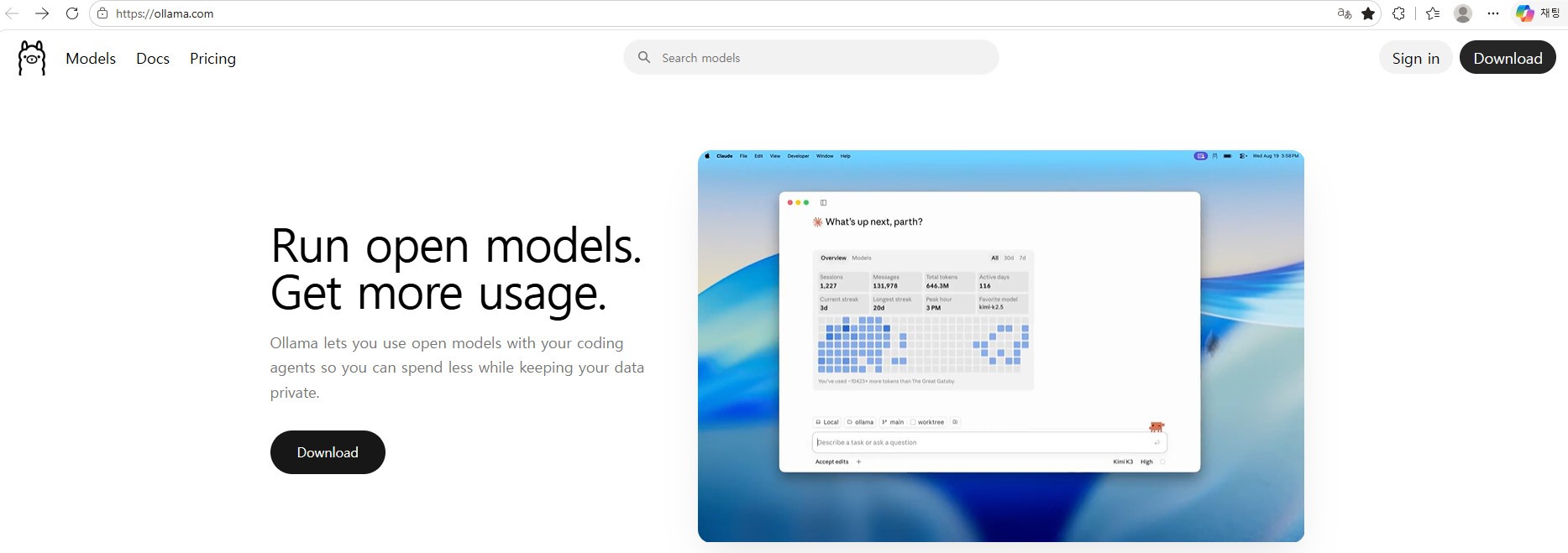
과거 로컬 PC에서 AI 모델을 돌리려면 Python 가상환경(venv), C++ 컴파일(llama.cpp), CUDA 드라이버 버전 매칭, 양자화(Quantization) GGUF 파일 수동 다운로드 등 복잡한 과정을 거쳐야 했습니다.
하지만 Ollama는 이러한 모든 복잡한 백엔드 엔지니어링 과정을 마치 ‘Docker’ 컨테이너를 다루듯 극도로 단순화했습니다:
- 명령어 단 한 줄(
ollama run gemma2:2b또는ollama run llama3.2:3b)이면 모델 다운로드부터 가중치 메모리 로드, 대화형 CLI 프롬프트 구동까지 한 번에 완료됩니다. - 윈도우 백그라운드 서비스로 상주하며 기본적으로 REST API (기본 포트:
http://localhost:11434)를 열어주므로, Web UI(웹 인터페이스)나 다른 사내 프로그램과의 연동도 매우 유연합니다.
2. 클라우드 AI vs 로컬 AI (Ollama) 구조 비교
클라우드 기반 AI(ChatGPT, Claude)와 Ollama 로컬 구동 방식의 데이터 흐름 차이는 아래 다이어그램과 같습니다.
flowchart TD
    subgraph CloudAI["1. 클라우드 AI 방식 (ChatGPT 등)"]
        User1["사용자 단말기"] -->|"인터넷 전송 (데이터 유출 위험)"| CloudServer["외부 클라우드 서버 (OpenAI 등)"]
        CloudServer -->|"토큰 과금 및 응답 반환"| User1
    end

    subgraph LocalAI["2. 로컬 AI 방식 (Ollama)"]
        User2["사용자 노트북"] -->|"로컬 루프백 통신 (127.0.0.1:11434)"| OllamaEngine["노트북 내부 Ollama 엔진"]
        OllamaEngine -->|"로컬 메모리 연산"| LocalModels["로컬 저장 모델 (Gemma, Llama 등)"]
        LocalModels -->|"격리 추론 및 즉시 응답"| User2
    end
| 비교 항목 | 클라우드 AI (ChatGPT / Claude) | 로컬 AI (Ollama) |
|---|---|---|
| 데이터 보안 | 외부 서버 전송 (사내 기밀 유출 위험) | 내 노트북 밖으로 1바이트도 나가지 않음 (100% 안전) |
| 인터넷 연결 | 인터넷 연결 필수 (통신 불가 시 먹통) | 인터넷 0% 차단된 에어갭(Air-gap) 폐쇄망 완벽 지원 |
| 비용 | 월 구독료($20 이상) 또는 API 토큰당 과금 | 완전 무료 (노트북 배터리와 하드웨어 자원만 사용) |
| 속도/지연 | 외부 서버 트래픽 및 네트워크 지연 발생 | 로컬 메모리 기반 즉각적인 스트리밍 출력 |
| 모델 선택권 | 서비스 제공업체 정책에 강제 종속 | 원하는 오픈소스 모델(Gemma, Llama 등) 자유 교체 |
3. 엔지니어가 로컬 LLM을 주목해야 하는 핵심 이유
① 인터넷 없는 에어갭(Air-gap) 폐쇄망의 구원투수
고객사 전산실, 금융 IDC, 관공서 등 인터넷이 단절된 사이트에서 인프라 작업을 할 때, 복잡한 쉘 스크립트 작성이나 생소한 에러 로그 분석, 방화벽 iptables 규칙 생성 등 막히는 부분이 생기면 난감할 때가 많습니다. 사전에 노트북 Ollama에 경량 모델을 받아두면 인터넷이 없는 현장에서도 실시간으로 명령어를 질의하고 트러블슈팅 가이드를 받는 ‘오프라인 전담 사수’로 활용할 수 있습니다.
② 100% 안전한 데이터 프라이버시 (Zero Data Leakage)
고객사의 실제 호스트명, 내부 사설 IP, 계정 설정 스크립트, 시스템 덤프 로그 등을 외부 AI에 붙여넣지 않고도 내 노트북 내부에서만 안전하게 파싱하고 요약할 수 있습니다.
③ 무제한 무료 질의
API 토큰 요금이나 월 정액제 결제 없이 수천 줄의 로그 파일 분석을 얼마든지 반복해서 수행할 수 있습니다.
4. 일반 노트북에는 어떤 모델이 적합할까? (모델 추천 및 선정 이유)
최근 오픈소스 진영에서는 Meta의 Llama 3.2, Google의 최신 Gemma 라인업 등 다양한 고성능 모델들이 빠르게 쏟아져 나오고 있습니다.
그렇다면 “별도의 고가 외장 GPU가 없는 일반 업무용 노트북"에서는 어떤 모델을 선택해야 할까요?
flowchart LR
    Prompt["엔지니어 질문 입력"] --> MemCheck{"노트북 하드웨어 사양"}
    MemCheck -->|"일반 업무용 노트북 (내장 그래픽 / 16GB RAM)"| sLLM["2B ~ 3B 소형 모델 강력 추천<br/>(gemma-2:2b, llama3.2:3b 등)<br/>CPU 연산으로도 매우 쾌적한 속도"]
    MemCheck -->|"고성능 외장 GPU 노트북 (VRAM 8GB 이상)"| LLM8B["7B ~ 9B 표준 모델 확장<br/>(gemma-2:9b, llama3.1:8b 등)"]
💡 일반 노트북 강력 추천: 2B ~ 3B급 소형 언어 모델 (sLLM)
- Google
gemma-2:2b(용량: 약 1.6 GB) - Meta
llama3.2:3b(또는 초경량llama3.2:1b) (용량: 약 2.0 GB) - Alibaba
qwen2.5:3b(코딩 및 다국어 특화)
🤔 왜 2B ~ 3B급 모델이 일반 노트북에 가장 적합한가?
- 메모리(RAM) 점유율 최적화 (2GB 내외)
일반적인 Windows 11 노트북(16GB RAM)은 윈도우 OS와 기본 백그라운드 앱들이 이미 6 ~ 8GB를 사용하고 있습니다. 2B ~ 3B 모델은 구동 시 메모리를 약 1.5GB ~ 2.5GB만 차지하므로, 메모리 부족(OOM)이나 노트북 버벅임 없이 다른 업무 프로그램과 함께 가볍게 상주할 수 있습니다. - 외장 그래픽(VRAM) 없이 CPU만으로도 쾌적한 속도NVIDIA 외장 그래픽이 없는 인텔 Iris Xe 또는 AMD 내장 그래픽 노트북에서도 순수 CPU 연산만으로초당 20 ~ 30토큰(사람이 읽는 속도 이상)의 빠른 속도로 답변이 막힘없이 술술 출력됩니다.
- 엔지니어 실무 작업에 차고 넘치는 코딩/스크립트 지능
최신 sLLM 모델들은 지식 압축 기술이 극대화되어 있습니다. 파이썬/배시 쉘 스크립트 작성, 정규표현식(Regex) 생성, 리눅스 명령어 문법 검증, 시스템 에러 원인 분석 등 필드 엔지니어링 실무에 필요한 핵심 작업들을 70B 거대 모델 부럽지 않게 훌륭히 수행합니다. - 배터리 소모 및 발열/소음 최소화
7B 이상의 무거운 모델을 CPU로 돌리면 쿨링팬이 굉음을 내며 배터리가 빠르게 방전되지만, 2B ~ 3B 모델은 전력 소모가 적어 출장 현장에서도 배터리 부담 없이 안정적으로 구동할 수 있습니다.
5. Windows 11 노트북 기준 하드웨어 사양 가이드
| 구분 | 일반 노트북 (2B ~ 3B 소형 모델 권장) | 고성능 노트북 (7B ~ 9B 모델 구동 시) |
|---|---|---|
| 운영체제 | Windows 11 (64-bit) | Windows 11 (64-bit) |
| CPU | Intel Core i5/i7 (11세대 이상) 또는 AMD Ryzen 5/7 | Intel Core i7/i9 또는 AMD Ryzen 7/9 |
| **시스템 RAM ** | 16 GB (쾌적한 멀티태스킹) | 32 GB 권장 |
| 그래픽 (GPU) | Intel / AMD CPU 내장 그래픽 (충분함) | NVIDIA RTX 3060 / 4060 Laptop (VRAM 6GB ~ 8GB) |
| 저장공간 | NVMe SSD 여유 공간 20 GB 이상 | NVMe SSD 여유 공간 50 GB 이상 |
6. 정리하며
Ollama는 외부 인터넷이 완전히 차단된 폐쇄망 환경에서도 일반 업무용 노트북 사양으로 프라이빗 LLM을 손쉽게 운용할 수 있도록 지원하는 실용적인 도구입니다.
2B ~ 3B 규모의 최신 경량 모델을 선택하면 고가의 외장 GPU 없이도 CPU와 시스템 RAM만으로 쾌적한 추론 속도를 확보할 수 있으므로, 출장 현장에서 데이터 유출 우려 없이 안전하게 엔지니어링 보조 도구로 활용할 수 있습니다.
이어지는 2편: Windows 11 환경 Ollama 설치 및 첫 모델 구동 가이드에서는 실제 인스톨러 설치와 첫 번째 모델 다운로드 및 터미널 프롬프트 대화 절차를 다룹니다.
🔗 연재 시리즈 바로가기
| 이전 단계 | 다음 단계 |
|---|---|
| 시리즈 시작 (현재글) | 2편. Windows 11 환경 Ollama 설치 및 첫 모델 구동 가이드 ➡️ |