1. 배경: 왜 9.4.5 버전 업그레이드가 필요했는가?
HPE SN6620C (Cisco MDS 9148T 기반) 32Gb FC SAN 스위치를 운영 중인 고객사 현장에서 기존 9.2.2 버전의 안정성 보강 요청이 있었습니다.
구형 9.2.2 버전은 장기 운영 시 환경 센서 폴링 오진단이나 ISSU(In-Service Software Upgrade) 과정에서의 BIOS 타임아웃 가능성이 보고되어 있던 상태였습니다. 이에 HPE 및 Cisco 공식 문서에서 추천 안정화 버전(Recommended Release)으로 지정된 NX-OS 9.4(5)로 업그레이드를 결정했습니다.
폐쇄망 환경 특성상 보안 정책에 따라 외부 통신이 차단되어 있었으므로, 작업용 엔지니어 노트북에 Rebex Tiny SFTP/SCP Server를 띄워 로컬 네트워크를 통해 펌웨어를 전송하는 방식으로 작업을 진행했습니다.
2. 환경 및 사전조건
| 항목 | 스펙 / 구성 정보 | 실무 설정 이유 |
|---|---|---|
| 대상 스위치 | HPE SN6620C (Cisco MDS 9148T OEM) | 32Gbps 파이버 채널(FC) SAN 스위치 |
| 현재 NX-OS 버전 | 9.2(2) | 기존 운영 버전 |
| 타겟 NX-OS 버전 | 9.4(5) | HPE/Cisco 권장 안정화 버전 (Recommended) |
| 파일 전송 방식 | SCP (Secure Copy Protocol) | 작업 노트북 ↔ 스위치 Management 포트 직결 전송 |
| SCP 서버 툴 | Rebex Tiny SFTP/SCP Server | 설치 없이 가볍게 실행 가능한 포터블 SCP 서버 |
| 전송 펌웨어 파일 | m9000-pkg2.9.4.5.bin, m9000-kickstart-pkg2.9.4.5.bin | 시스템(System) 및 킥스타트(Kickstart) 이미지 파일 |
3. 실전 업그레이드 단계별 절차
Step 1. 현재 OS 버전 및 스위치 상태 확인
작업 시작 전 스위치 CLI에 접속하여 현재 동작 중인 OS 버전(show version)과 모듈 및 포트 헬스 상태(show module)를 먼저 점검합니다.
# 현재 OS 버전 및 시스템 정보 확인
show version

# 모듈 및 포트 동작 상태 점검
show module
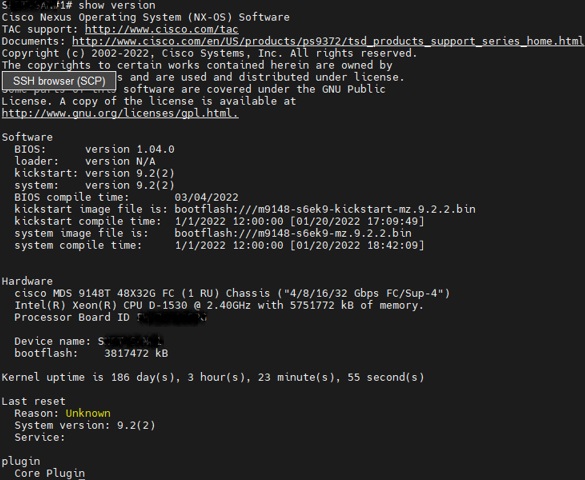
Step 1. 스토리지 스위치 CLI 접속 및 기존 9.2.2 버전 상태 확인
Step 2. Rebex Tiny SCP Server 다운로드 및 구성
폐쇄망 작업 환경에 최적화된 경량 포터블 툴인 Rebex Tiny SFTP/SCP Server를 준비하고 설정합니다.
- 포터블 실행 파일을 다운로드하여 작업 노트북에 준비합니다.
- 실행 후 User/Password 계정 정보(예:
scpuser/P@ssw0rd)를 설정하고, 펌웨어 파일이 위치한 폴더를Root Directory로 지정합니다. Start Server버튼을 눌러 SCP 바인딩 서비스를 즉시 활성화합니다.

Step 2-1. Rebex Tiny SFTP/SCP Server 포터블 다운로드
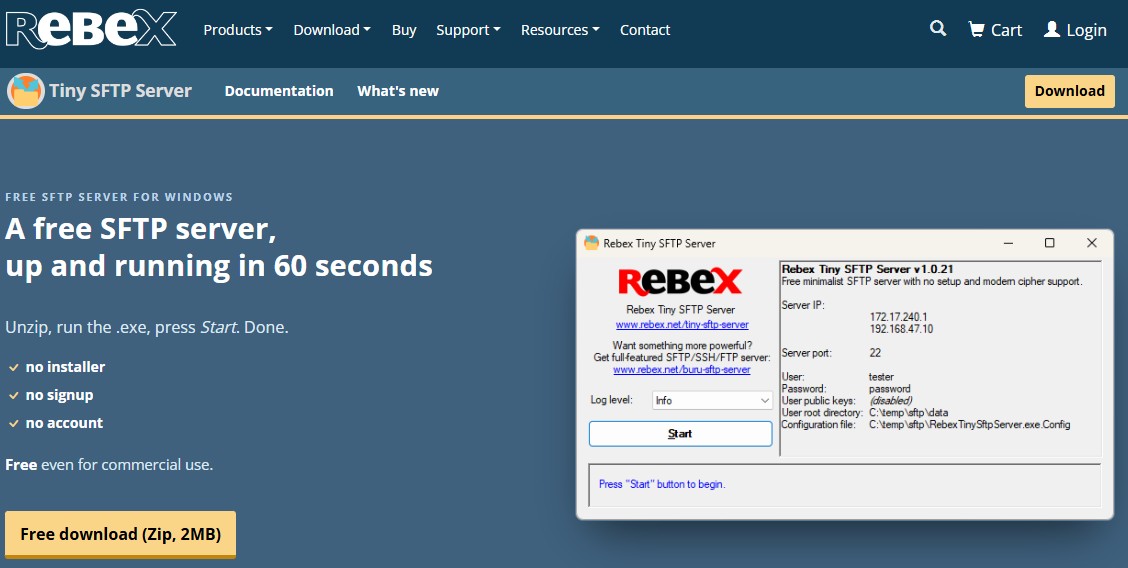
Step 2-2. Rebex SFTP/SCP Server 메인 실행 화면
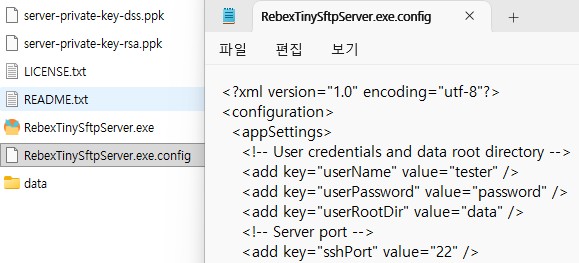
Step 2-3. Rebex 사용자 계정(User/Password) 및 펌웨어 폴더 경로 설정
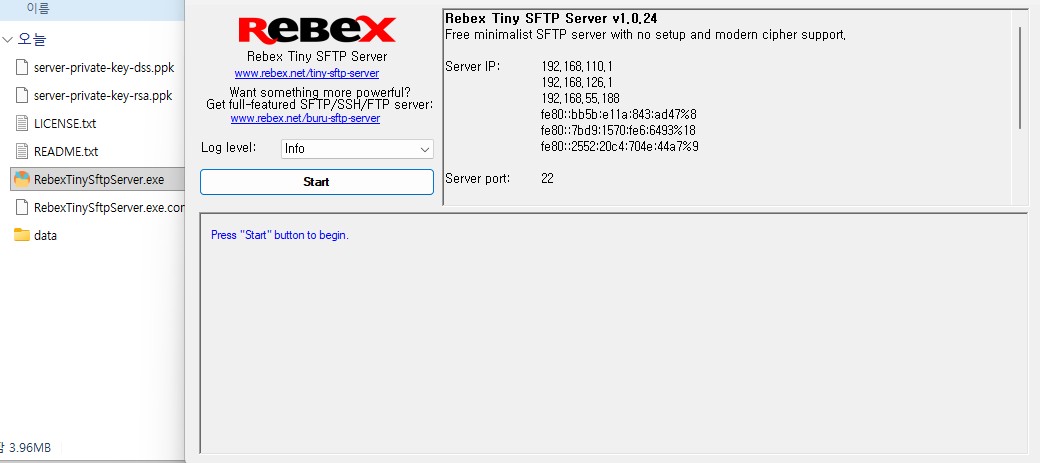
Step 2-4. Start Server 버튼 클릭을 통한 SCP 서비스 활성화 완료
Step 3. copy 명령어를 이용한 펌웨어 파일 전송
스위치 CLI에서 copy scp: 명령어를 실행하여 작업 노트북에 저장된 펌웨어 파일(m9000-pkg2.9.4.5.bin, m9000-kickstart-pkg2.9.4.5.bin)을 스위치 로컬 bootflash: 영역으로 땡겨옵니다.
# 작업 노트북(SCP 서버)에서 bootflash: 로 System 및 Kickstart 펌웨어 전송
copy scp://scpuser@192.168.1.100/m9000-pkg2.9.4.5.bin bootflash: vrf management
copy scp://scpuser@192.168.1.100/m9000-kickstart-pkg2.9.4.5.bin bootflash: vrf management
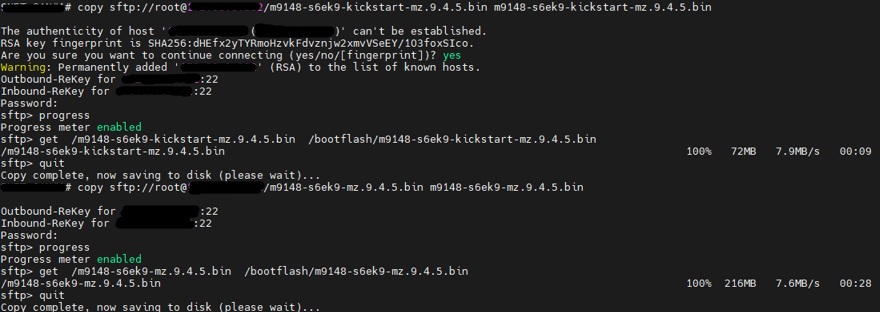
Step 3. copy 명령어로 노트북에서 펌웨어 스위치 bootflash로 전송
Step 4. install all 명령어로 펌웨어 설치 및 사전 호환성 체크
펌웨어 파일 전송이 완료되면 install all 명령어를 실행하여 System 및 Kickstart 이미지의 무결성과 사전 호환성 체크를 수행하고 본 설치를 진행합니다.
# 9.4.5 OS 펌웨어 설치 시작 (System 및 Kickstart 동시 지정)
install all system bootflash:m9000-pkg2.9.4.5.bin kickstart bootflash:m9000-kickstart-pkg2.9.4.5.bin
설치가 진행되는 동안 시스템이 이미지를 검증하고 수퍼바이저/컨트롤러 패치를 순차 적용한 뒤 장비를 재부팅합니다.

Step 4-1. install all 명령어로 NX-OS 9.4.5 펌웨어 설치 진행 (시작)
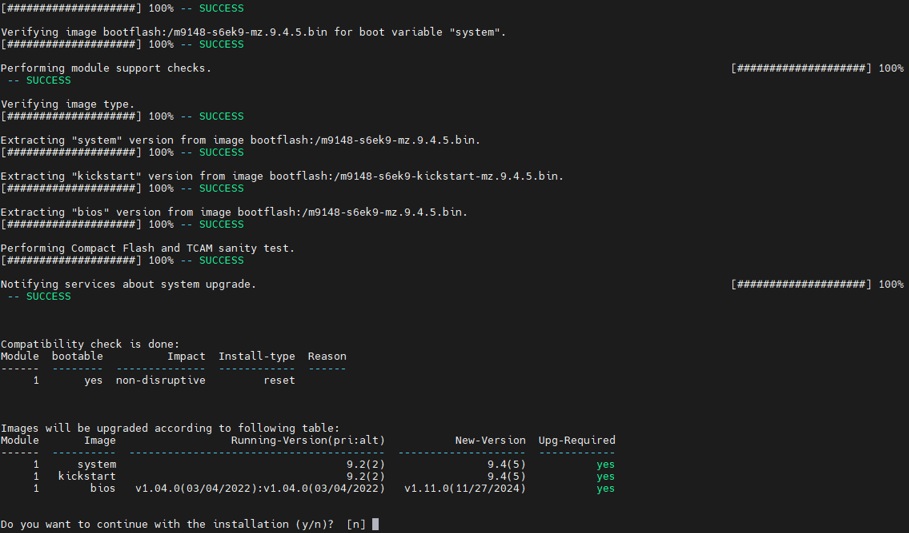
Step 4-2. install all 명령어로 NX-OS 9.4.5 펌웨어 설치 진행 (사전 호환성 체크)
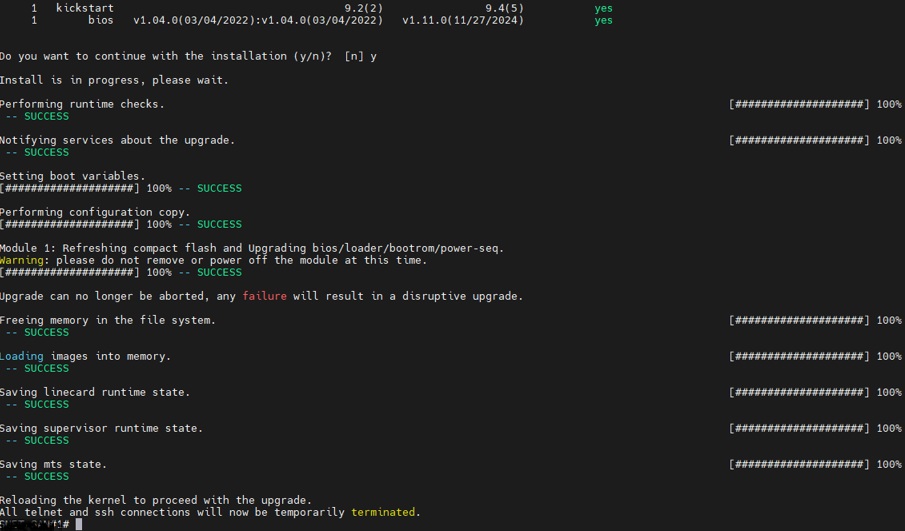
Step 4-3. install all 명령어로 NX-OS 9.4.5 펌웨어 설치 진행 (패치 라이팅 중)
Step 5. 부팅 완료 후 9.4.5 버전 적용 확인
장비 부팅이 완료되면 CLI로 접속해 타겟 버전(NX-OS 9.4.5)이 정상 적용되었는지 확인합니다.
# OS 버전 최종 확인
show version
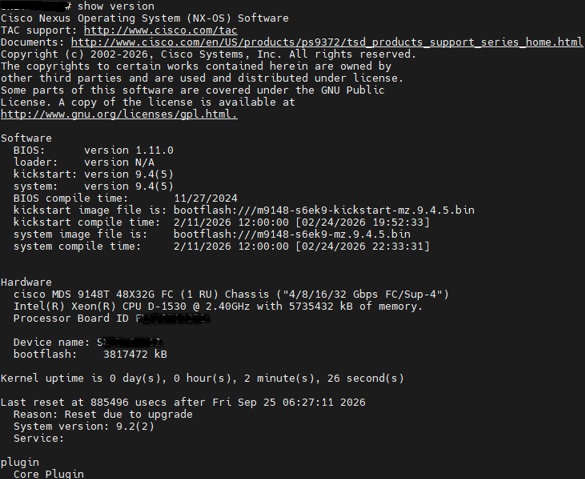
Step 5. 부팅 완료 후 커널 및 OS 정상 로딩 확인 (NX-OS 9.4.5 정상 적용 완료)
Step 6. 작업 완료 후 delete 명령어로 bootflash 정리
펌웨어 업그레이드가 성공적으로 끝나면, bootflash 용량 부족을 방지하기 위해 땡겨왔던 펌웨어 이미지 파일들을 delete 명령어로 삭제해 줍니다.
# bootflash 용량 확인
dir bootflash:

# 전송했던 9.4.5 System 및 Kickstart 이미지 파일 삭제 (용량 확보)
delete bootflash:m9000-pkg2.9.4.5.bin
delete bootflash:m9000-kickstart-pkg2.9.4.5.bin

# 삭제 후 bootflash 여유 공간 재확인
dir bootflash:
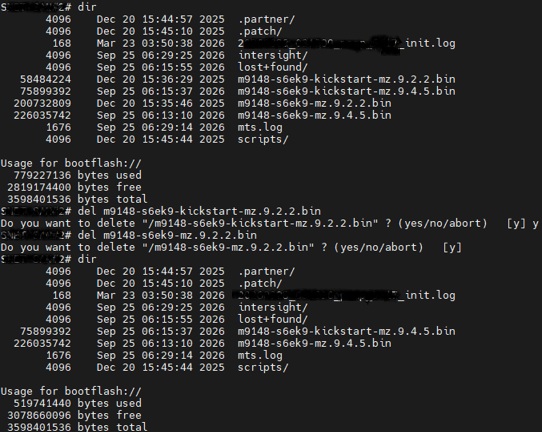
Step 6. 작업 완료 후 delete 명령어로 bootflash 정리
4. 🚨 트러블슈팅 노트 (현장 실무 에러 대처)
이슈 1: SCP 전송 시 Host key verification failed 에러 발생
- 에러 메시지:
error: ssh connect failed / Host key verification failed - 원인 추정: 스위치 SSH 클라이언트 알고리즘과 노트북 Rebex SCP Server 간 암호화 키 교환 미스매치.
- 해결 방법:
# 스위치 CLI에서 SSH 알고리즘 수동 허용 설정
switch(config)# ip ssh client algorithm key-exchange dh-group14-sha1
5. 검증 (작업 완료 확인 방법)
- OS 버전 확인:
show version➔system: version 9.4(5)확인. - SAN 포트 상태 검증:
show interface fc1/1-48 status➔ 모든 FC 포트 Online 정상 유지 확인. - bootflash 용량 검증:
dir bootflash:➔delete후 여유 공간 확보 확인.
6. 실무에서는 이렇게 씁니다 (현장 적용 관점)
- bootflash 파일 정리를 습관화하세요:
MDS 스위치의 bootflash는 용량이 제한되어 있습니다. 업그레이드가 끝난 후delete bootflash:명령어로 용량을 비워두지 않으면 다음 펌웨어 작업이나 코어덤프 저장 시 용량 부족 에러가 발생하게 됩니다.
7. 마무리 및 요약
- 한눈에 보는 핵심:
- 현재 버전 확인(
show version) ➜ Rebex SCP 구동 ➜ 파일 전송(copy scp:) ➜ 펌웨어 설치(install all) ➜ 완료 검증 ➜ 임시 파일 삭제(delete). - bootflash 불필요 파일 삭제를 통한 용량 관리: bootflash 저장 공간 부족으로 인한 장애 및 차기 작업 이슈를 방지하기 위해, 펌웨어 업그레이드 완료 후 업로드했던 설치 파일은 꼭
delete명령어로 지워주세요.
- 현재 버전 확인(