1. 배경: Alletra MP 10.6.0 업그레이드와 신규 UI 개편
차세대 미션 크리티컬 스토리지인 HPE Alletra Storage MP (B10K / B10120) 환경에서 시스템 안정화와 최신 기능 지원을 위해10.6.0 OS 펌웨어 업그레이드 작업을 진행했습니다.
이번 10.6.0 릴리스는 백엔드 성능 및 플랫폼 안정성 향상뿐만 아니라, 웹 온프렘 관리 콘솔의 UI가 기존 다크 사이드바에서 모던한 화이트 트리형 신규 UI로 전면 개편되는 중요한 업데이트입니다.
스토리지 시스템이 외부 인터넷(HPE Cloud Connect)에 연결되어 있다면 10.6.0 펌웨어 패키지가 자동으로 시스템에 Staged(사전 다운로드)되어 있어 즉시 작업을 시작할 수 있으며, 폐쇄망 환경인 경우에도 포털에서 바이너리를 받아 로컬 콘솔을 통해 손쉽게 업로드하여 진행할 수 있습니다.
2. 환경 및 사전조건
| 항목 | 스펙 / 설정 정보 | 실무 설정 이유 |
|---|---|---|
| 대상 스토리지 | HPE Alletra Storage MP B10120 | 2-Node 액티브-액티브 엔터프라이즈 블록 스토리지 |
| 기존 OS 버전 | OS 10.5.50 | 기존 운영 펌웨어 버전 |
| 타겟 OS 버전 | OS 10.6.0 (ArcusOS) | 신규 UI 지원 및 플랫폼 안정화 권장 버전 |
| 패키지 준비 방식 | 온라인 Staged / 로컬 패키지 업로드 | 인터넷 연결 시 10.6.0 자동 수신 완료 상태 |
| 사전 필수 검증 | System Readiness Checks | 업그레이드 전 100% Passed 확인 필수 |
| 예상 소요 시간 | 약 60분 ~ 90분 내외 | 노드 순차 리부팅 및 CDM 컴포넌트 펌웨어 라이팅 포함 |
3. 단계별 실전 업그레이드 절차
Step 1. 현재 OS 버전 및 스토리지 대시보드 상태 점검
작업을 시작하기 전 스토리지 온프렘 웹 콘솔에 접속하여 System ➔ Dashboard에서 현재 동작 중인 OS 버전(10.5.50)과 컨트롤러, 섀시, IOM 모듈의 정상 동작 상태(OK)를 점검합니다.
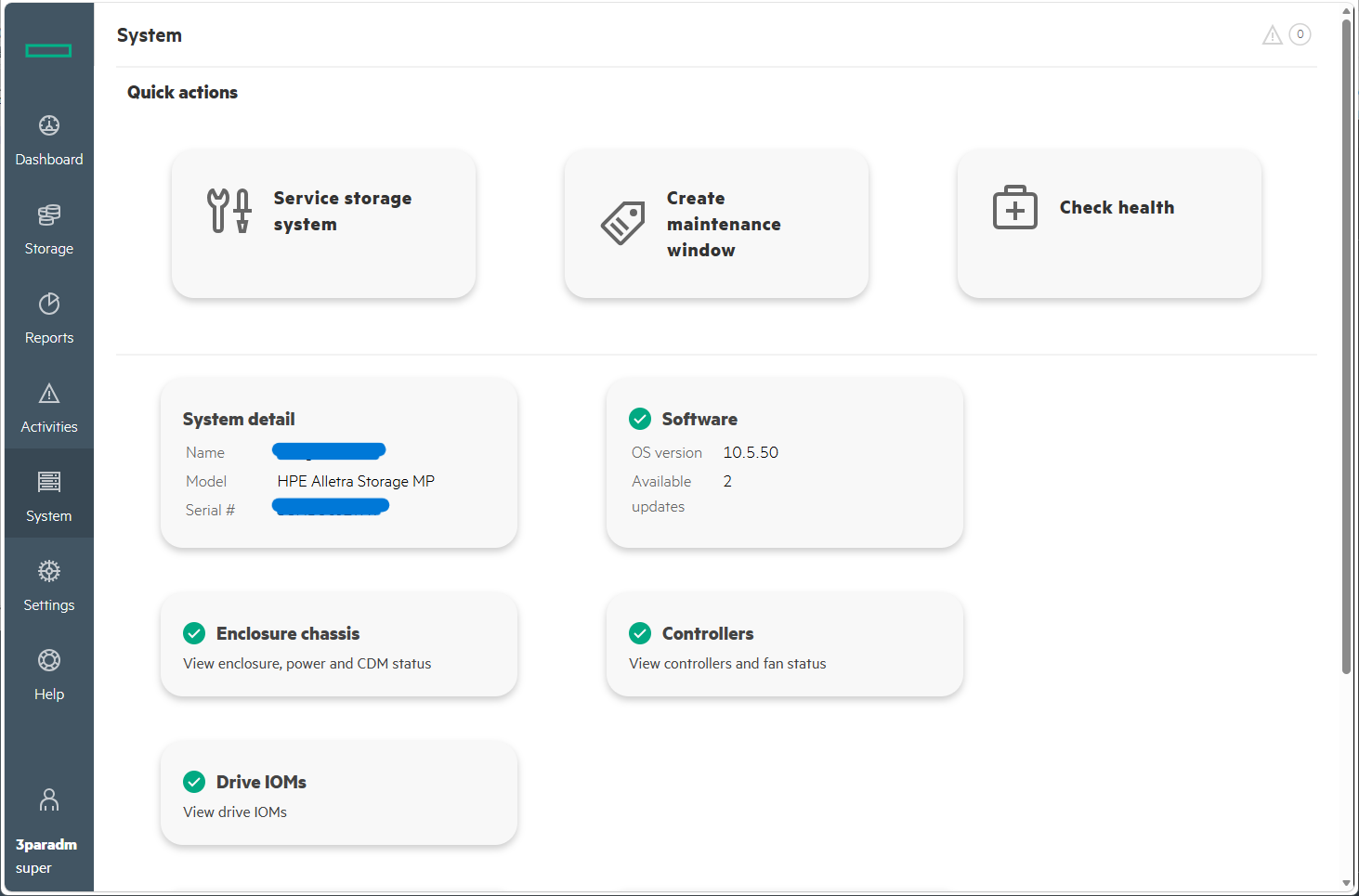
Step 1. 업그레이드 전 시스템 대시보드 및 기존 OS 10.5.50 버전 상태 확인
Step 2. Software 메뉴 진입 및 10.6.0 펌웨어 패키지 확인
좌측 메뉴의 System ➔ Software 탭으로 이동합니다.
스토리지 시스템이 인터넷에 연결되어 있는 환경이라면, 권장 릴리스인 10.5.60 및 최신 10.6.0 패키지가 Staged updates 목록에 이미 안전하게 다운로드되어 대기 중인 것을 확인할 수 있습니다.
💡 폐쇄망(오프라인) 환경인 경우:
우측 상단의Load an update package메뉴를 클릭하여 사전 다운로드해 둔 펌웨어 ISO 이미지 패키지 파일(예:OS-10.6.0.xx.iso형태)을 브라우저를 통해 직접 스토리지 로컬 영역으로 업로드하면 됩니다.
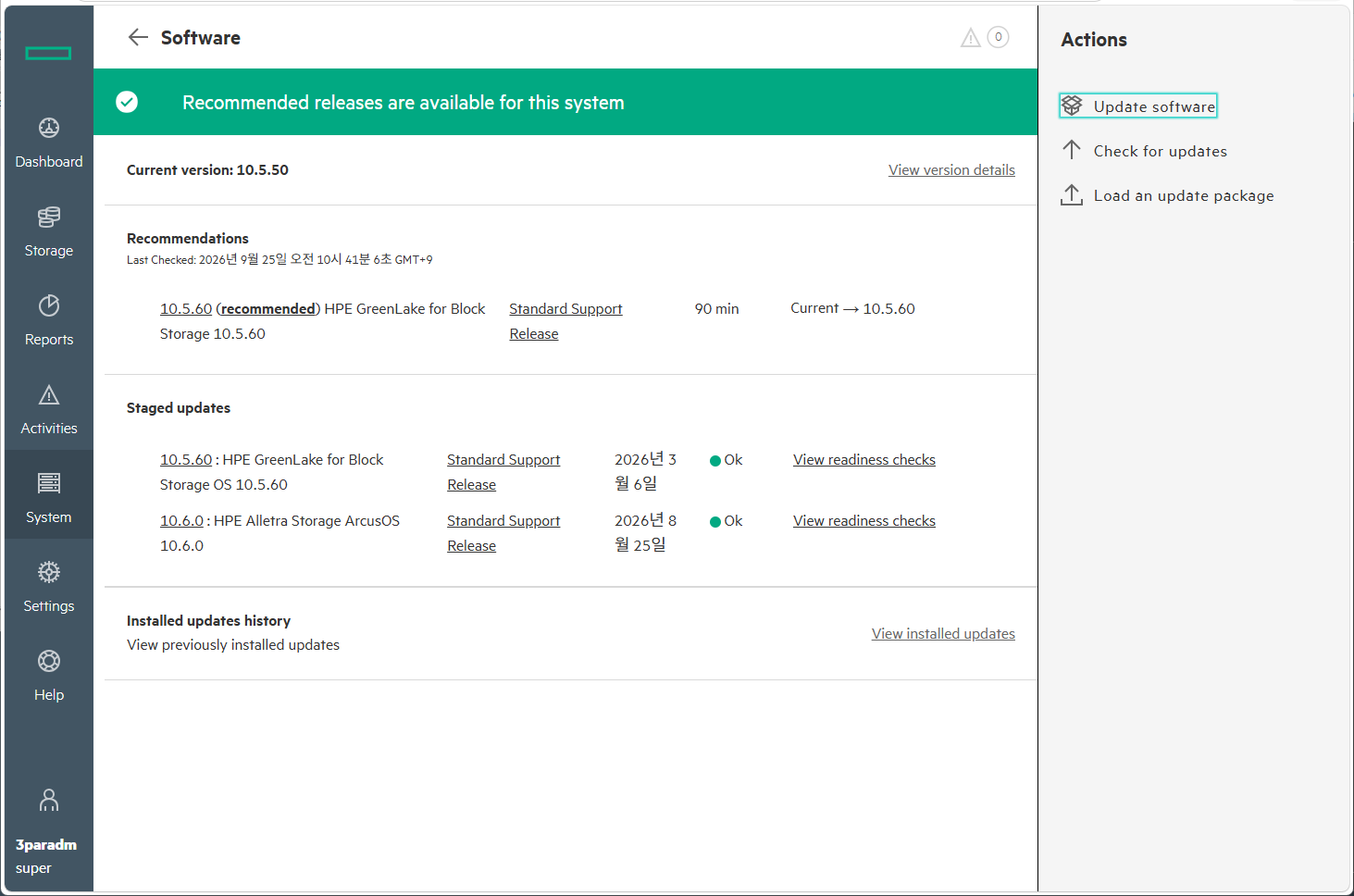
Step 2-1. Software 메뉴에서 자동 수신된 10.6.0 Staged 업데이트 패키지 확인
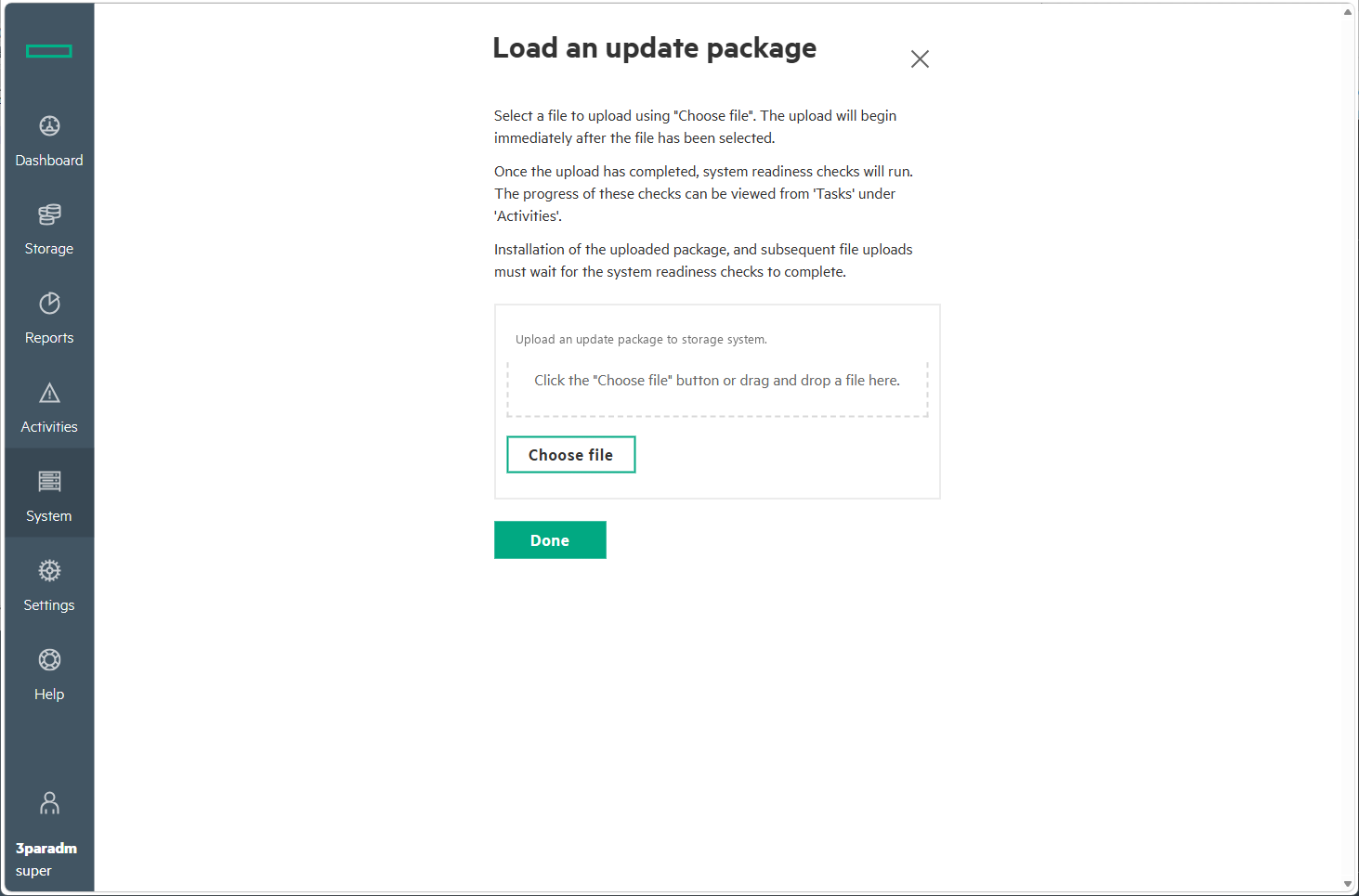
Step 2-2. 폐쇄망 환경을 위한 Load an update package 수동 업로드 인터페이스
Step 3. ★ 필수 사전 단계: System Readiness Checks (사전 호환성 검증)
업그레이드 버튼을 누르기 전, 반드시 거쳐야 하는 가장 중요한 단계입니다.
Staged 목록 우측의 View readiness checks 링크를 클릭하여 시스템 사전 무결성 검증을 확인합니다.
- 점검 핵심 항목:
Check System Status&Restart system logger: PassedEnsure Node Disk Free Space: 노드 디스크 여유 공간 충분 여부Verify Host Connectivity: 연결된 호스트 경로 정상 여부Check VV&Check VLUNs: 볼륨 및 LUN 매핑 무결성 확인
모든 항목이 초록색 Passed로 완료된 것을 확인한 후 다음 단계로 진행합니다.
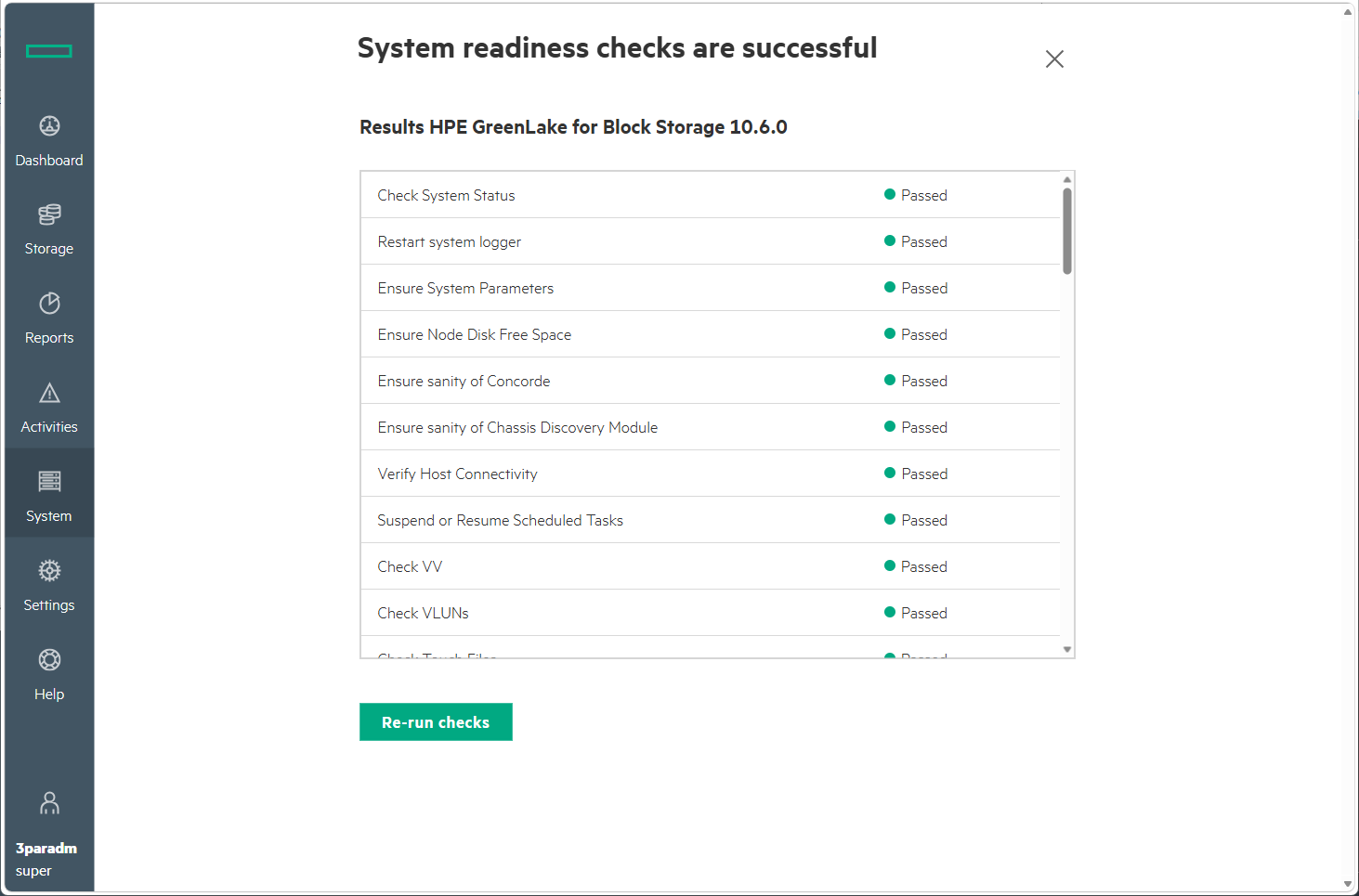
Step 3. System readiness checks 실행 결과 - 모든 시스템/호스트/볼륨 항목 100% Passed 검증
Step 4. Update Software 실행 및 10.6.0 패키지 선택
사전 점검이 성공적으로 확인되면 우측 상단의 Update software 액션 버튼을 클릭합니다.
설치할 패키지 선택 창에서 HPE GreenLake for Block Storage 10.6.0을 체크하고 하단의Install 버튼을 누릅니다.
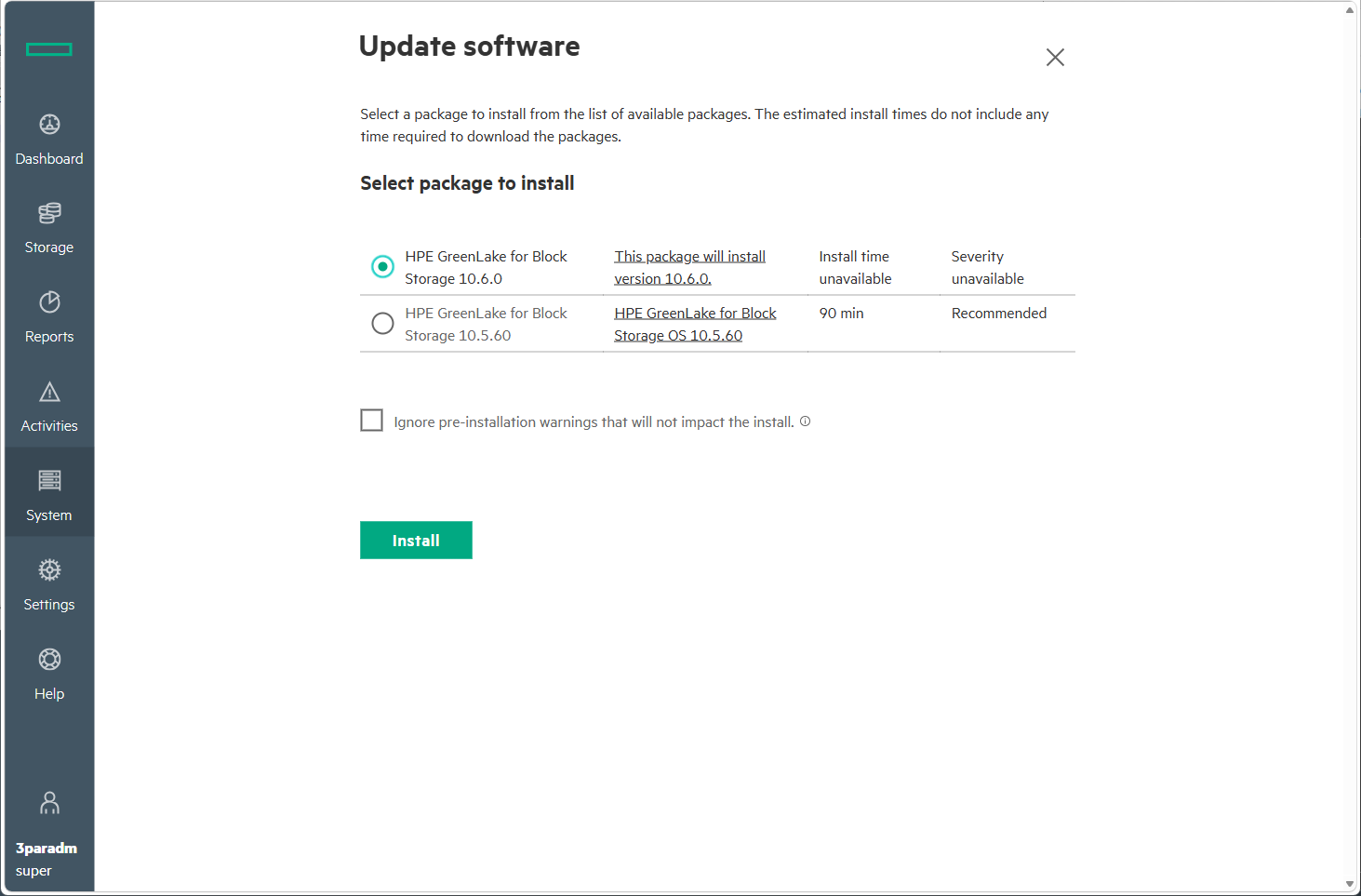
Step 4. Update software 창에서 HPE GreenLake for Block Storage 10.6.0 선택 및 Install 실행
Step 5. 10.6.0 OS 펌웨어 업그레이드 백그라운드 태스크 기동
설치 명령이 실행되면 상단에 Starting installation of HPE GreenLake for Block Storage 10.6.0 알림 배너가 표시되며 백그라운드 업그레이드 세션이 활성화됩니다.
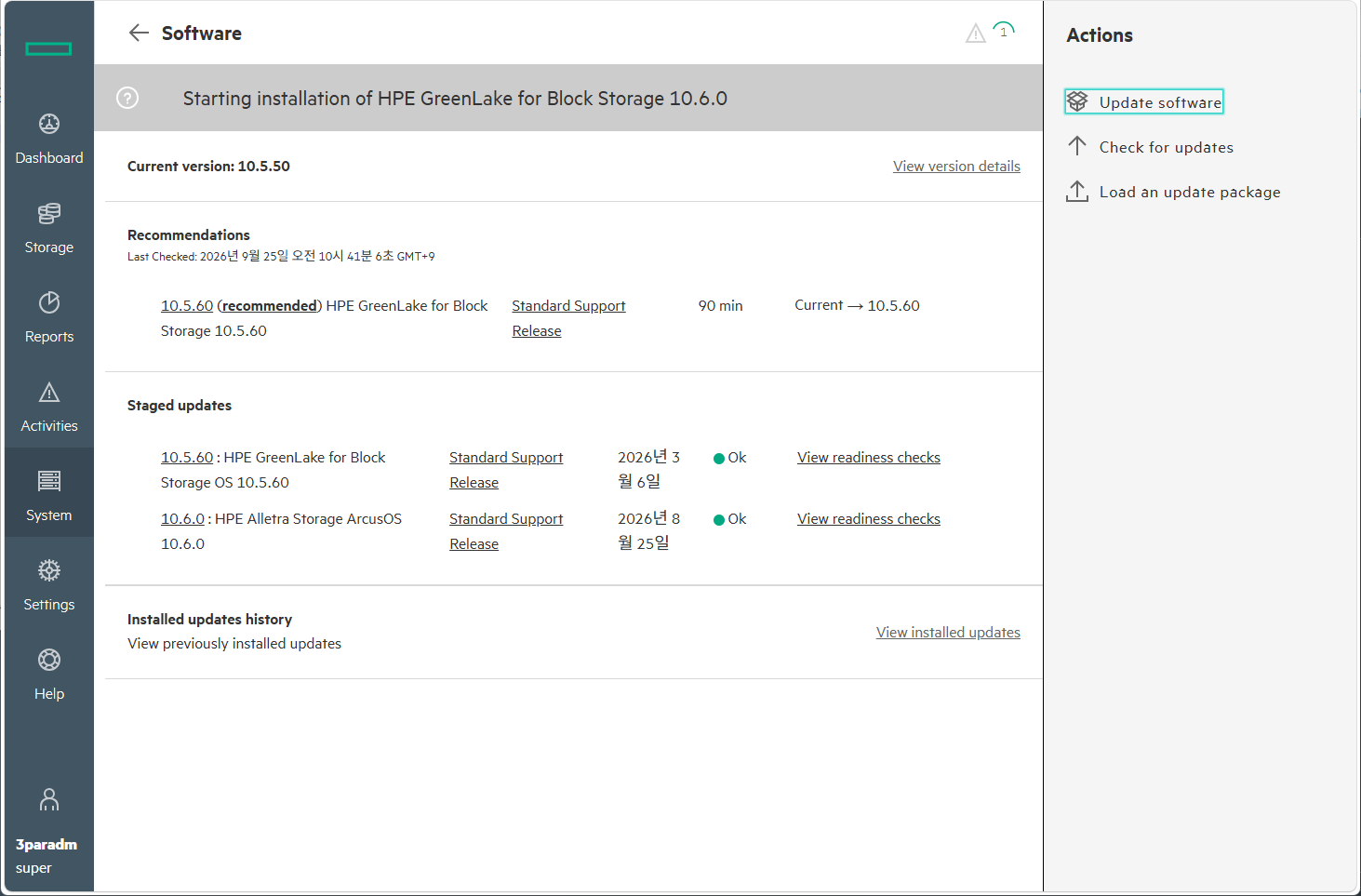
Step 5. 10.6.0 설치 시작 및 백그라운드 Activities 태스크 활성화
Step 6. 무중단 OS 업그레이드 진행 및 신규 UI 자동 전환
Alletra MP의 OS 업그레이드는 컨트롤러 노드를 순차적으로 페일오버하면서 무중단으로 진행됩니다.
- 사전 체크 단계 (Pre-update checks): 시스템 무결성 최종 검증.
- 노드 소프트웨어 및 펌웨어 라이팅: Node 0 및 Node 1에 패키지 설치.
- 노드 순차 리부팅 (Node Reboot): Node 0 재부팅 후 정상 기동 확인 ➔ Node 1 재부팅 진행.
- 버전 전환 및 웹 콘솔 재시작: 시스템 버전이 10.6.0으로 전환되는 동안 잠시
Update in progress팝업이 표시됩니다. - 컴포넌트 펌웨어 라이팅 및 신규 UI 전환:
버전 스위치가 완료되는 순간, 웹 콘솔이 모던한 화이트 트리형 신규 UI로 즉시 자동 갱신되며 백그라운드에서 드라이브/디스크 및 CDM(Chassis Discovery Module) 컴포넌트 펌웨어가 마무리 적용됩니다.
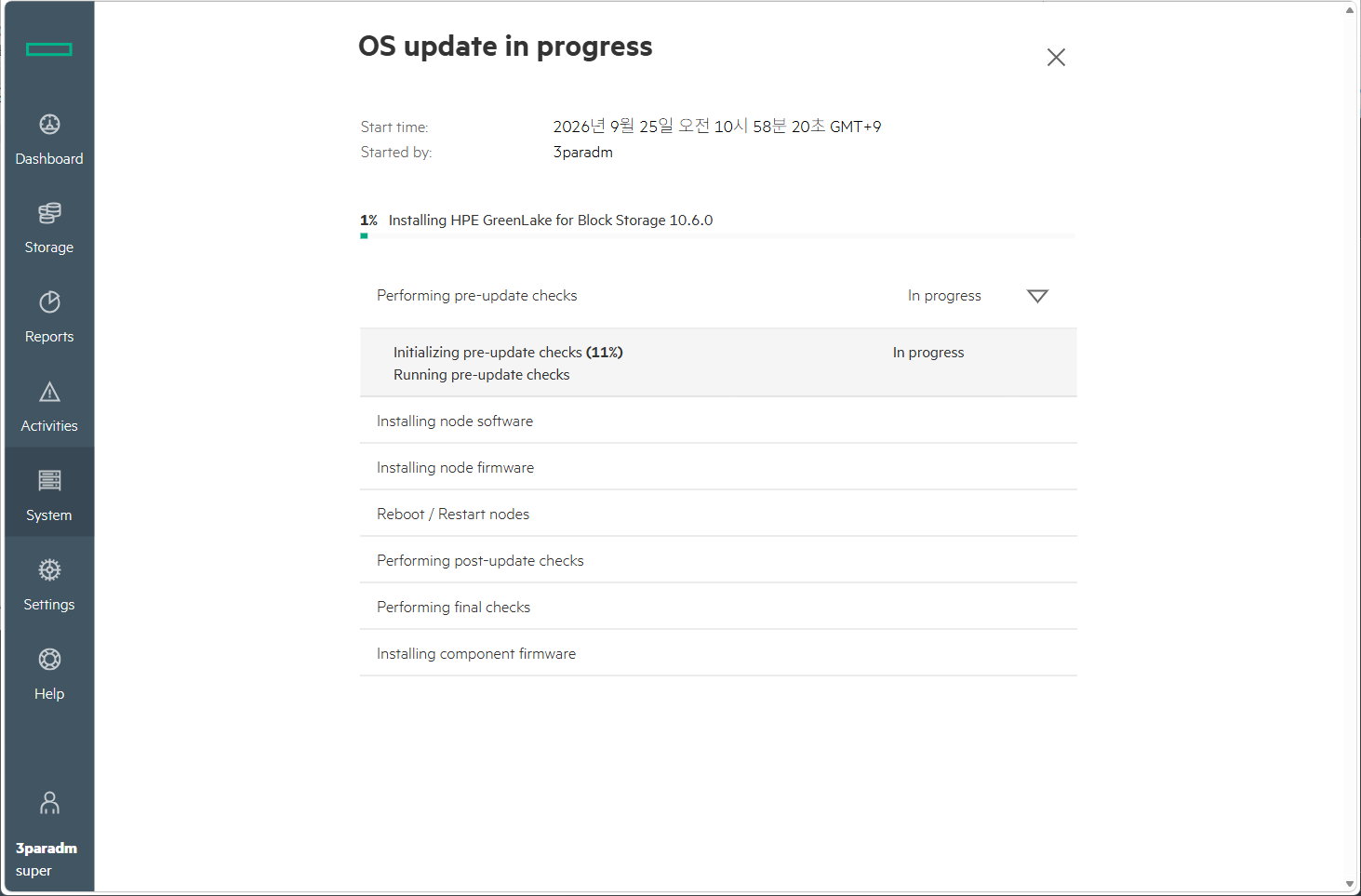
Step 6-1. OS update in progress - Initializing pre-update checks 진행
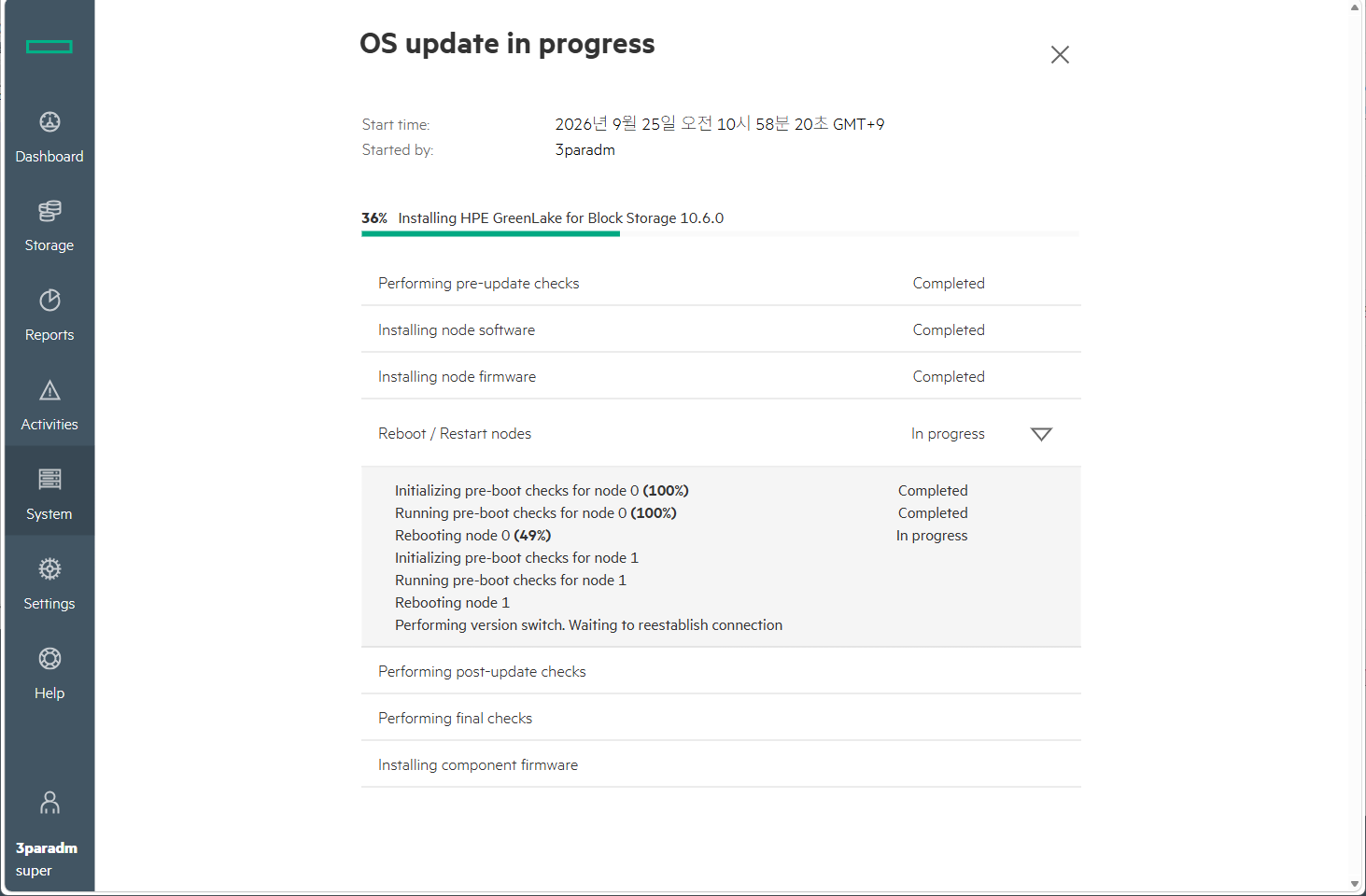
Step 6-2. 36% 진행 - Node 0 정상 검증 후 순차 재부팅 및 페일오버 유지
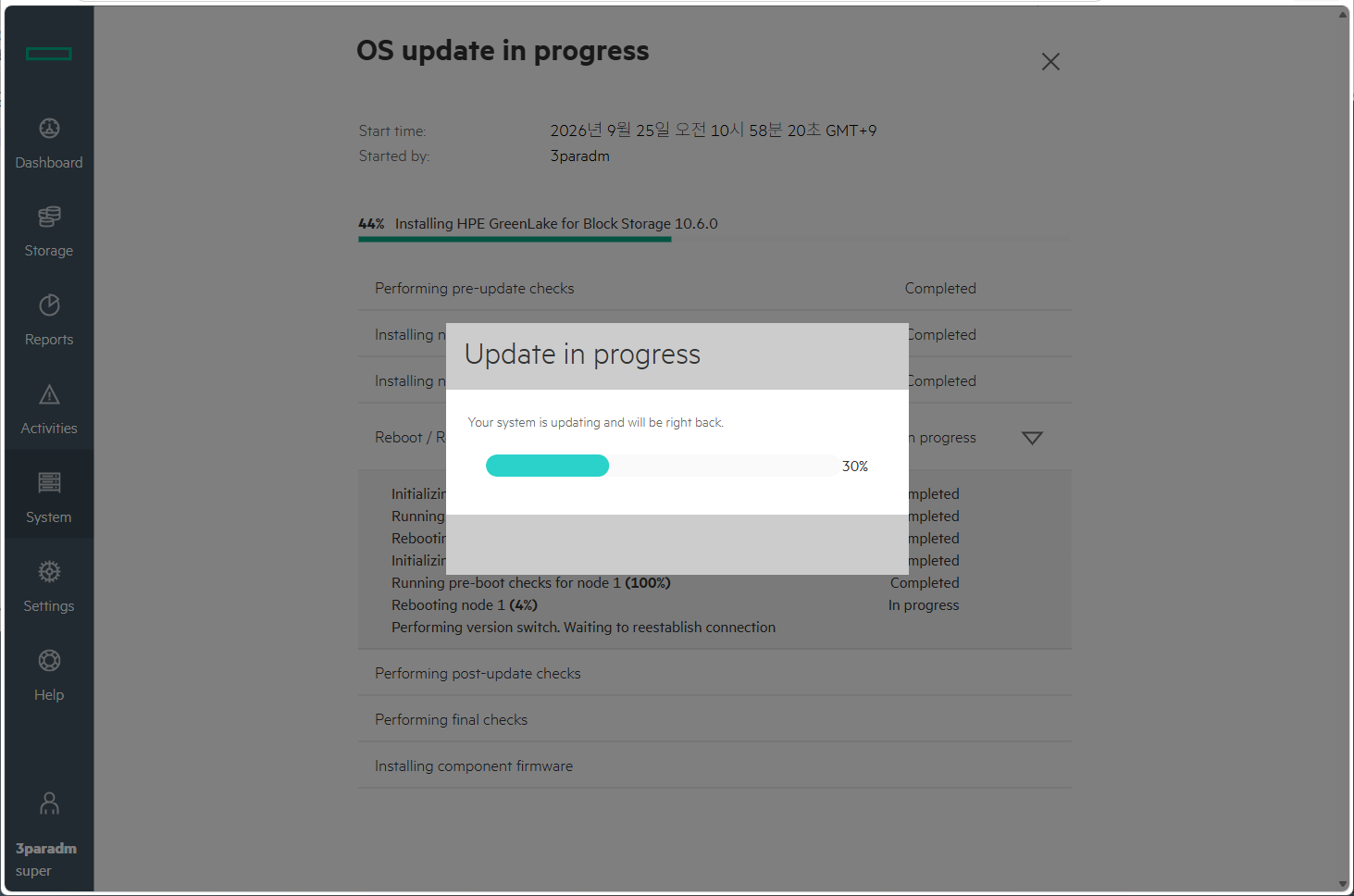
Step 6-3. 44% 버전 스위치 진행 - 웹 관리 콘솔 세션 자동 갱신 팝업
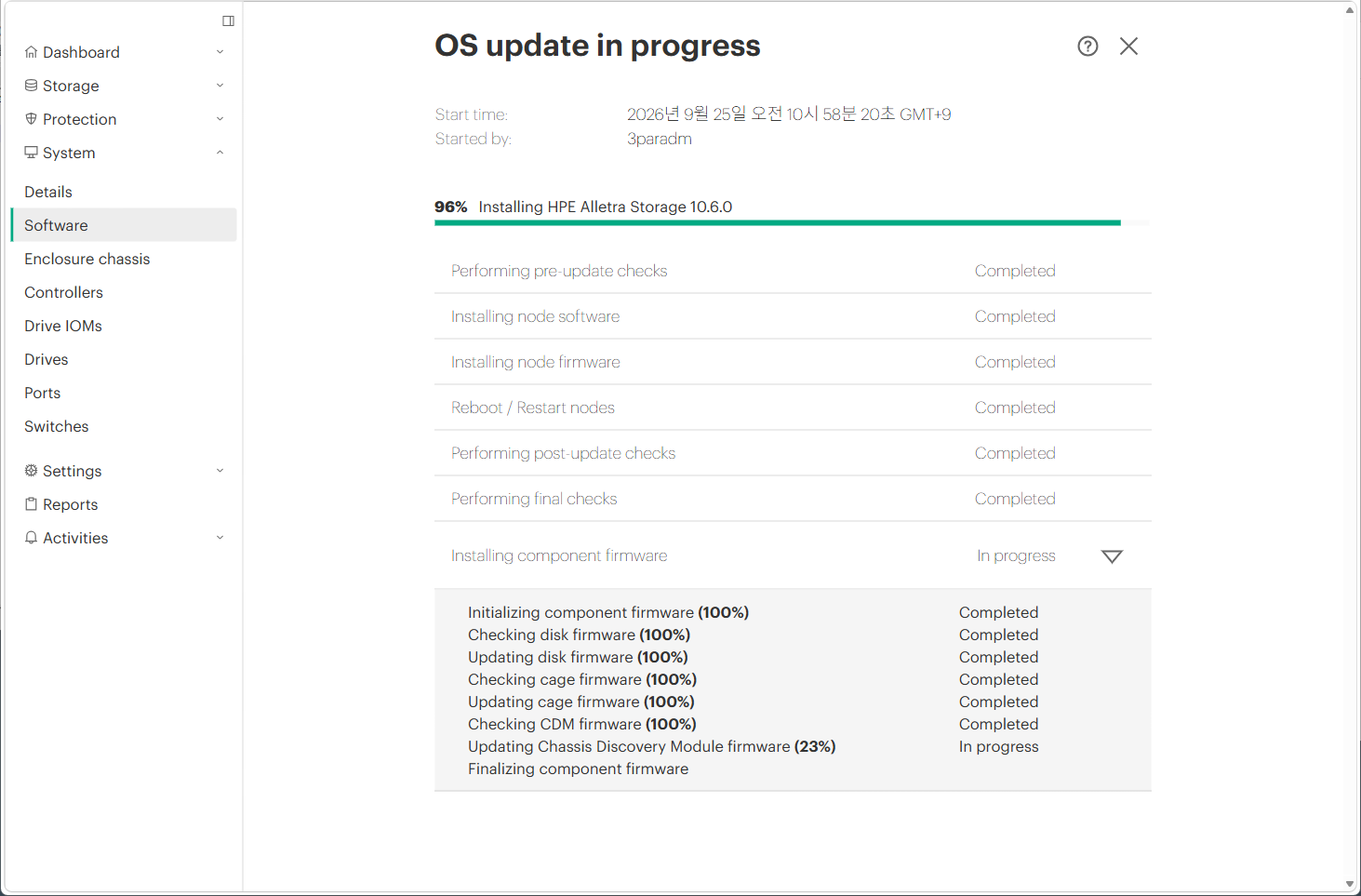
Step 6-4. 96% 신규 화이트 UI 자동 전환 및 CDM 컴포넌트 펌웨어 최종 라이팅
Step 7. OS 업그레이드 완료 확인
모든 단계(Pre-checks ➔ Node S/W ➔ Node F/W ➔ Reboot ➔ Post-checks ➔ Component F/W)가 완료되면 OS update successful 화면이 표시되며 HPE Alletra Storage 10.6.0 update completed successfully 메시지가 출력됩니다.
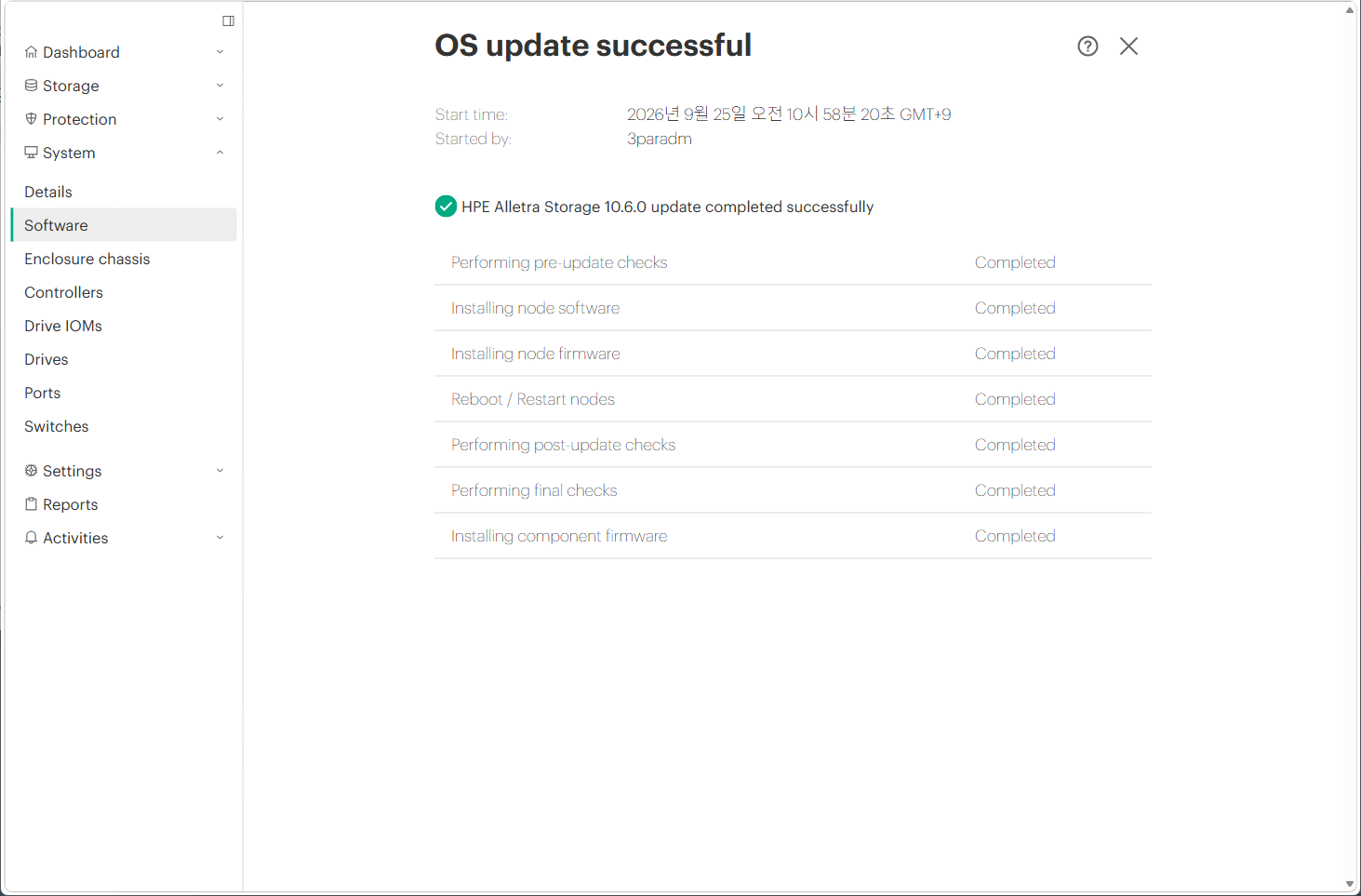
Step 7. OS update successful - 10.6.0 업그레이드 전 항목 Completed 완료
Step 8. 신규 UI 대시보드 검증 및 10.6.0 최종 운영 확인
업그레이드 완료 후 System ➔ Details / Software 대시보드로 이동하여 시스템 상태를 최종 점검합니다.
- OS version:
10.6.0정상 적용 확인. - 하드웨어 헬스: Enclosure chassis, Controllers, Drive IOMs, Drives, Ports, Switches 전 항목 초록색 체크(
OK) 확인. - 좌측 신규 네비게이션 트리: Storage, Protection, System, Settings, Reports 등 신규 레이아웃이 깔끔하게 동작함을 확인합니다.
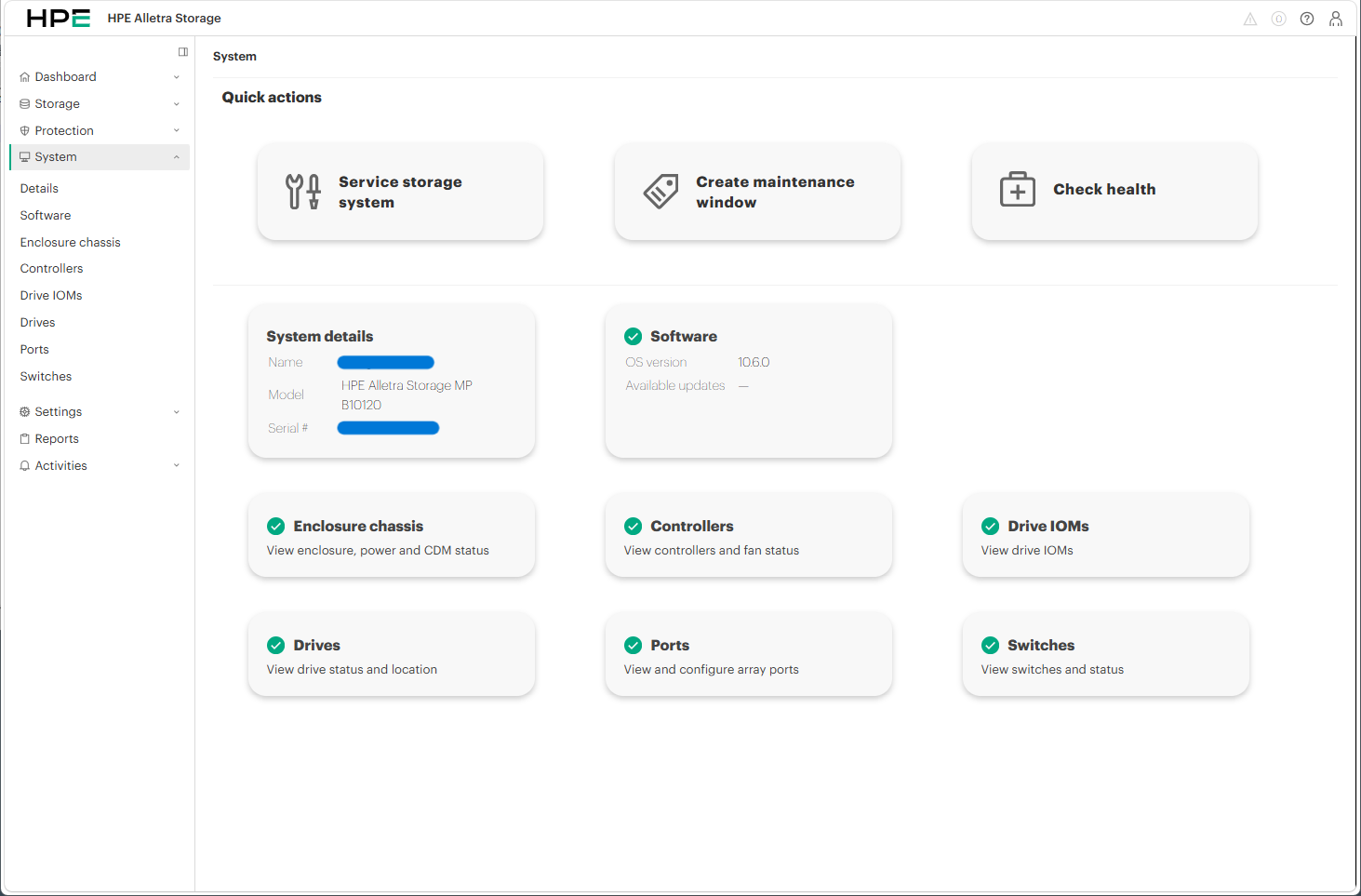
Step 8. 신규 화이트 UI가 적용된 System 대시보드에서 OS 10.6.0 정상 동작 검증
4. 🚨 트러블슈팅 및 작업 시 주의사항
주의 1: Readiness Check에서 Warning 또는 Failed 발생 시
- 원인: 호스트 멀티패스 단선, 백업 태스크 실행 중, 노드 디스크 여유 공간 부족 등.
- 대처: Readiness Checks 결과에 실패나 경고가 있다면 절대
Ignore옵션을 체크하고 강제 진행하지 마시고, 원인을 먼저 해결한 뒤Re-run checks를 수행하여모든 항목이 Passed가 된 상태에서 업그레이드를 시작해야 합니다.
주의 2: 44% 버전 스위치 단계에서 웹 콘솔 일시 끊김 현상
- 증상: 노드 리부팅 및 웹 관리 서버 데몬 재기동 중 브라우저 응답이 1 ~ 2분가량 멈추거나 팝업이 유지됨.
- 대처: 스토리지 내부적으로 신규 웹 데몬으로 전환되는 정상 과정이므로 브라우저 창을 강제로 닫거나 F5를 난타하지 마시고 2 ~ 3분간 대기하시면 신규 화이트 UI로 자동 리프레시됩니다.
주의 3: 자체 작업이 어렵거나 불확실한 경우 (HPE 전문 엔지니어 지원 필수 권고)
- 권고 사항: Alletra MP 스토리지는 엔터프라이즈 미션 크리티컬 데이터가 운영되는 핵심 인프라입니다. 만약 사내 엔지니어가 직접 작업을 수행하기 어렵거나, 사전 Readiness Check에서 반복적인 오류/경고가 해결되지 않는 경우, 혹은 오프라인 수동 패키지 로드 등 작업 절차에 확신이 서지 않는 경우에는절대로 무리하게 단독으로 진행하지 마시고, 반드시 HPE 공식 기술지원(Pointnext) 또는 HPE 공인 파트너사 전담 엔지니어의 지원을 받아 안전하게 작업을 진행하시기 바랍니다.
5. 검증 (작업 완료 확인 체크리스트)
- OS 버전 확인:
System➔Software에서OS version: 10.6.0확인. - 컴포넌트 헬스 검증: 컨트롤러 2노드 및 IOM, 전원, 팬 모듈 정상(
OK) 확인. - 호스트 I/O 및 멀티패스 정상 유지: 서버 측에서 SAN 스토리지 볼륨 액세스 무단절 검증.
6. 실무에서는 이렇게 씁니다 (현장 적용 관점)
- 인터넷 연결 환경을 적극 활용하세요:
Alletra MP는 클라우드 커넥티드 아키텍처로 설계되어 있어, 외부 네트워크가 열려 있다면 번거롭게 펌웨어 파일을 찾아서 다운받고 올릴 필요 없이 Staged 기능을 통해 원클릭으로 안전하게 패키지를 준비할 수 있습니다. - 10.6.0 신규 UI 적응 포인트:
기존 단일 레벨의 다크 좌측 바에서System하위에Details,Software,Controllers,Drives,Ports등이 트리 형태로 체계화되었으므로, 장애 분석이나 일상 점검 시 메뉴 이동 동선이 훨씬 직관적으로 개선되었습니다.
7. 마무리 및 요약
- 한눈에 보는 핵심 워크플로우:
- 기존 10.5.50 대시보드 확인 ➜ Staged 10.6.0 패키지 확인 ➜
System Readiness Checks100% Passed 검증(필수) ➜Update software실행 ➜ 무중단 노드 리부팅 & 신규 화이트 UI 자동 전환 ➜ 10.6.0 최종 정상 검증. - 사전 체크리스트만 철저히 확인하면 1시간 내외로 안전하게 최신 버전과 신규 UI를 확보할 수 있습니다.
- 기존 10.5.50 대시보드 확인 ➜ Staged 10.6.0 패키지 확인 ➜
📢 Next Post 예고:
이번 포스트에서는 10.6.0 OS 펌웨어 업그레이드 실무 절차를 집중적으로 살펴보았습니다. 다음 시간에는 10.6.0 버전에서 완전히 새로워진 화이트 트리형 신규 웹 UI(대시보드, 메뉴 동선, 볼륨 및 포트 세부 관리 기능 등)의 주요 변화와 실무 활용 팁을 상세하게 소개해 드리겠습니다!