1. 개요: 10.6.0 전면 개편과 화이트 트리 UI의 도입 배경
HPE의 차세대 모듈러 올-NVMe 스토리지인 HPE Alletra Storage MP (B10120 / B10K) 환경에서 OS 펌웨어가10.6.0으로 업그레이드되면서 시스템 관리 인터페이스가 전면적으로 개편되었습니다.
기존 10.5.x 버전까지 유지되던 단일 계층의 다크 사이드바 기반 UI에서 벗어나, 10.6.0부터는 클라우드 네이티브 감성의 모던한 화이트 테마와 직관적인 다계층 트리 네비게이션 구조가 새롭게 적용되었습니다.
이번 포스트에서는 실제 현장에 구축된 Alletra Storage MP B10K 장비를 기준으로, 10.6.0 신규 UI의 메뉴별 주요 변화점과 엔지니어링 실무 관점에서의 주요 모니터링 포인트를 정리합니다.
2. 10.5.x vs 10.6.0 UI 비교
| 비교 항목 | 기존 UI (OS 10.5.50 이하) | 신규 UI (OS 10.6.0) | 실무 관점의 장점 |
|---|---|---|---|
| 테마 디자인 | 어두운 다크 그레이 사이드바 | 밝고 현대적인 화이트 카드 기반 UI | 가독성 대폭 향상, 최신 HPE GreenLake 통합 룩앤필 |
| 좌측 네비게이션 | 단순 아이콘 중심 단일 레벨 | 텍스트 라벨 기반 다계층 접이식 트리 | 하위 메뉴(드라이브, 포트 등)로 1-클릭 즉시 이동 가능 |
| 상단 브랜딩 | 기본 심볼 아이콘만 노출 | HPE 로고 및 제품 모델명 명시 | 다중 스토리지 동시 운영 시 시스템 식별성 강화 |
| 포트/스위치 관리 | 세부 하드웨어 메뉴 내부 탐색 | Ports / Switches 독립 메뉴 상시 노출 | SAN 패브릭 링크 상태 및 포트 속도 즉각 점검 가능 |
| 보안 및 설정 통합 | 산재된 설정 항목 | Settings 하위에 네트워크/텔레메트리/인증서 통합 | 보안 정책(랜섬웨어 탐지, 볼륨 보존) 원스톱 설정 |
업그레이드 전/후 System 화면 비교
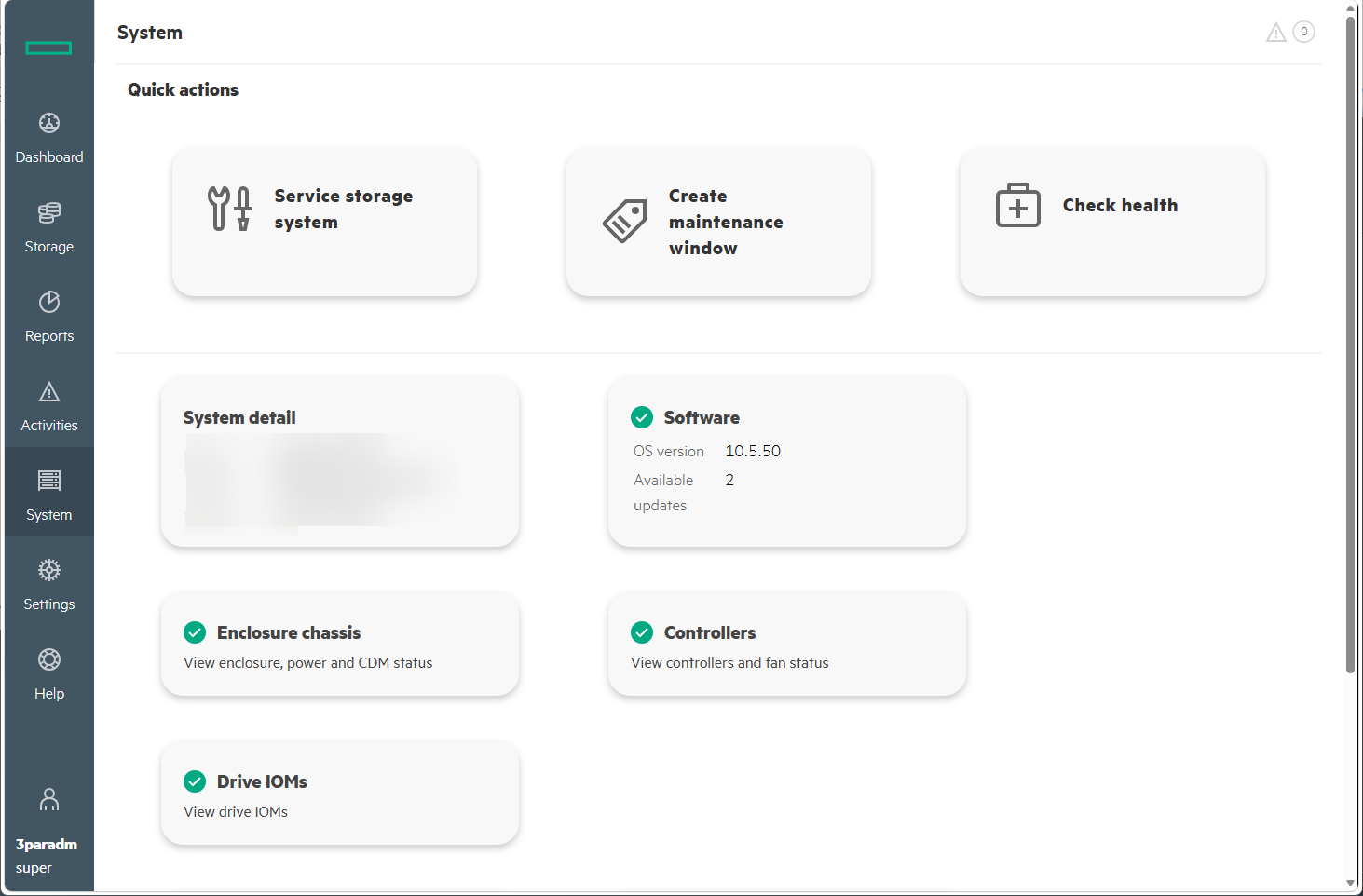
그림 1. [업그레이드 전] OS 10.5.50 다크 사이드바 기반 기존 System 대시보드 화면
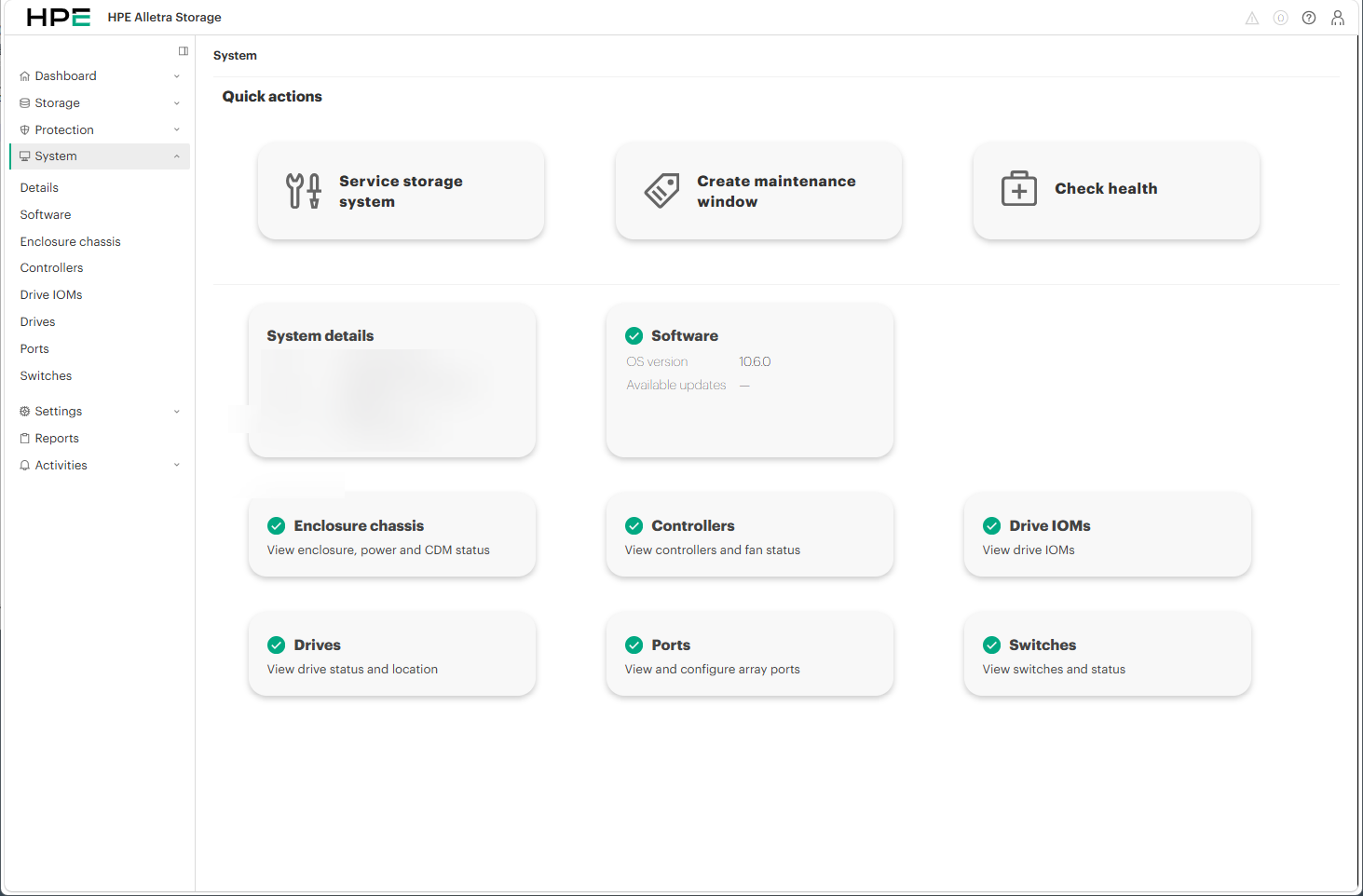
그림 2. [업그레이드 후] OS 10.6.0 화이트 트리형 신규 System 대시보드 화면
3. 신규 10.6.0 6대 핵심 메뉴 상세 분석
3.1. Dashboard (시스템 상태 및 성능 요약)
로그인 시 가장 먼저 마주하는 첫 화면으로, 시스템 헬스 상태, 가용 용량, 실시간 성능 지표를 3개 영역의 카드로 일목요연하게 제공합니다.
- Health: 새로운 알림(New alerts) 건수와 함께 Storage, Protection, System, Call home, Data Services Cloud Console의 상태 아이콘을 실시간 표시합니다.
- Usable Capacity: 전체 가용 용량(Total Free / Total)을 직관적인 도넛 차트로 시각화하며, Private/Shared 용량, 스냅샷, 시스템 예약, 미할당(Unallocated) 용량을 구분합니다.
- Performance: 온라인 호스트 수와 함께 실시간 IOPS, 전송 대역폭(Bandwidth), 응답 지연 시간(Latency) 추이 그래프를 제공합니다.
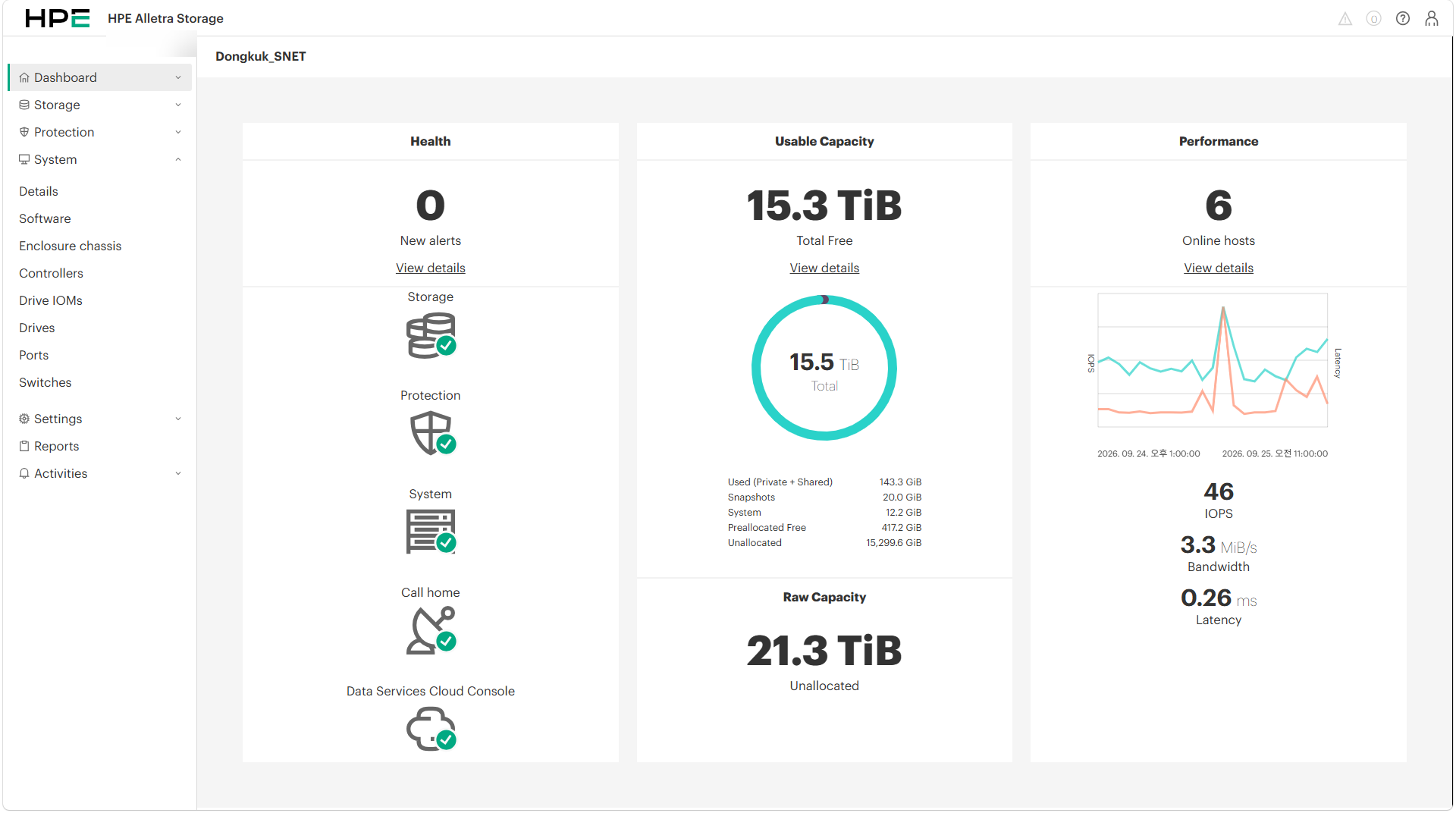
그림 3. Dashboard 화면 - Health, Usable Capacity, Performance 지표 실시간 종합 뷰
3.2. Storage (블록 스토리지 및 VMware 볼륨 관리)
호스트와 볼륨에 관련된 모든 오브젝트를 생성하고 매핑을 관리하는 핵심 영역입니다.
- BLOCK 관리: Virtual volume sets, Volumes, Host sets, Hosts
- VMWARE 연동: VMware storage containers
- PEER MOTION: 기존 스토리지로부터의 무중단 데이터 마이그레이션 세션 관리
- Quick actions: Create host sets, Create virtual volume sets, Storage tutorial 바로가기 지원
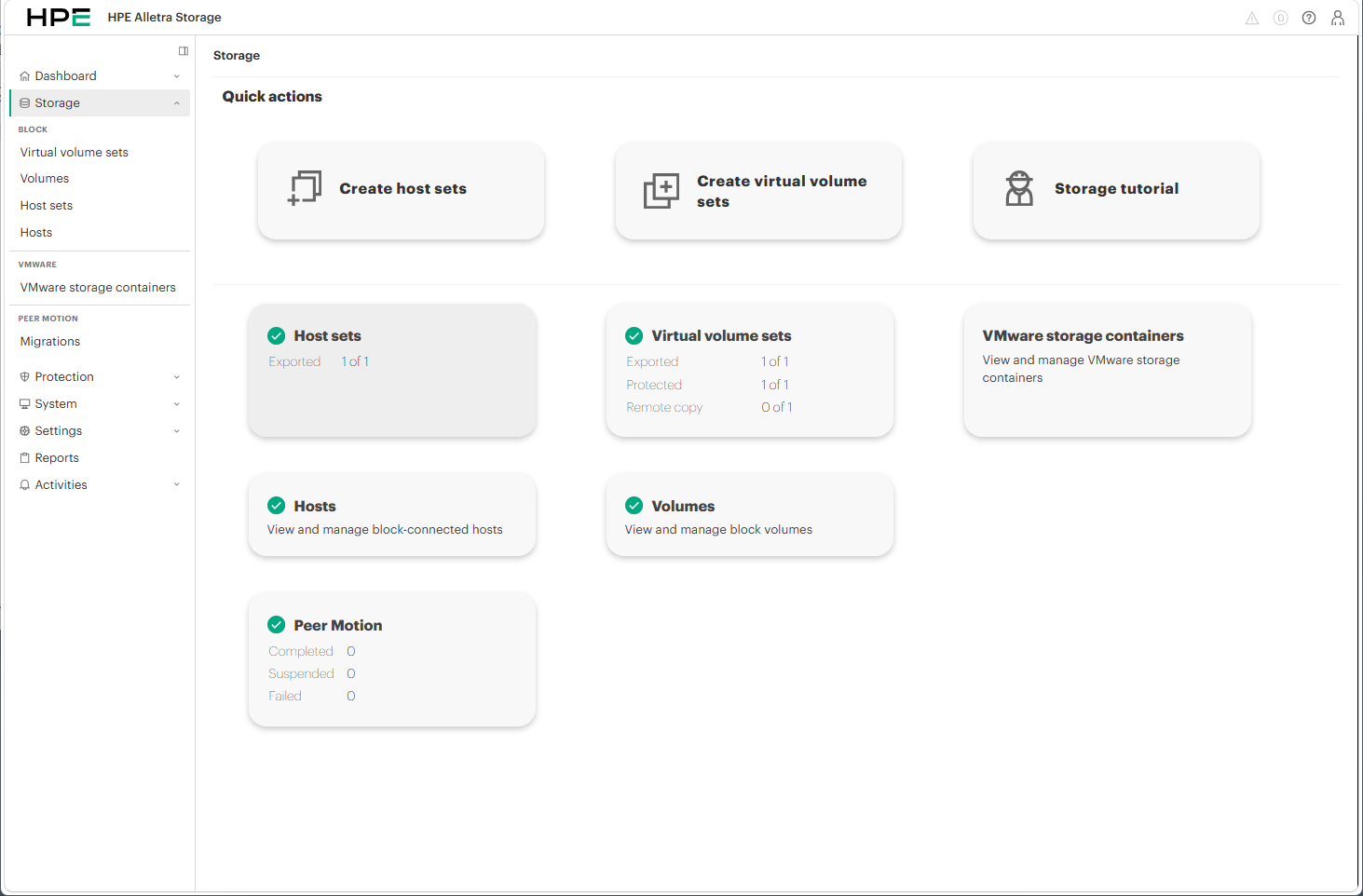
그림 4. Storage 메뉴 개요 - 블록 볼륨, 호스트 그룹 및 Quick actions 카드
Virtual Volume Sets 및 볼륨 관리
생성된 볼륨셋(예: VMware ESXi 연동 볼륨)의 보호 상태, 할당 용량, 프로비저닝 상태를 카드 그리드 형태로 확인할 수 있습니다.
그림 5. Virtual volume sets 상세 화면 - 볼륨셋 멤버 및 익스포트 상태 확인
Host Sets 및 연결 호스트 상태
SAN 스위치를 통해 연결된 호스트 서버들을 그룹화한 Host sets 및 개별 호스트들의 연결 상태(Normal)를 직관적으로 모니터링할 수 있습니다.
그림 6. Host sets 화면 - 연결된 호스트 멤버 구성 및 헬스 상태 점검
3.3. Protection (데이터 보호 및 복제/백업 관리)
원격지 복제(Replication), StoreOnce 백업 시스템 연동, 가상화 및 데이터베이스 보호 정책을 카드형으로 통합 관리합니다.
- REPLICATION: Replication partners, Replication partner systems (원격 복제 파트너 구성)
- BACKUP SYSTEMS: HPE StoreOnce 백업 어플라이언스 연동
- APPLICATION PROTECTION: Application servers, Datastores, Virtual machines, VM protection groups, MSSQL databases / instances
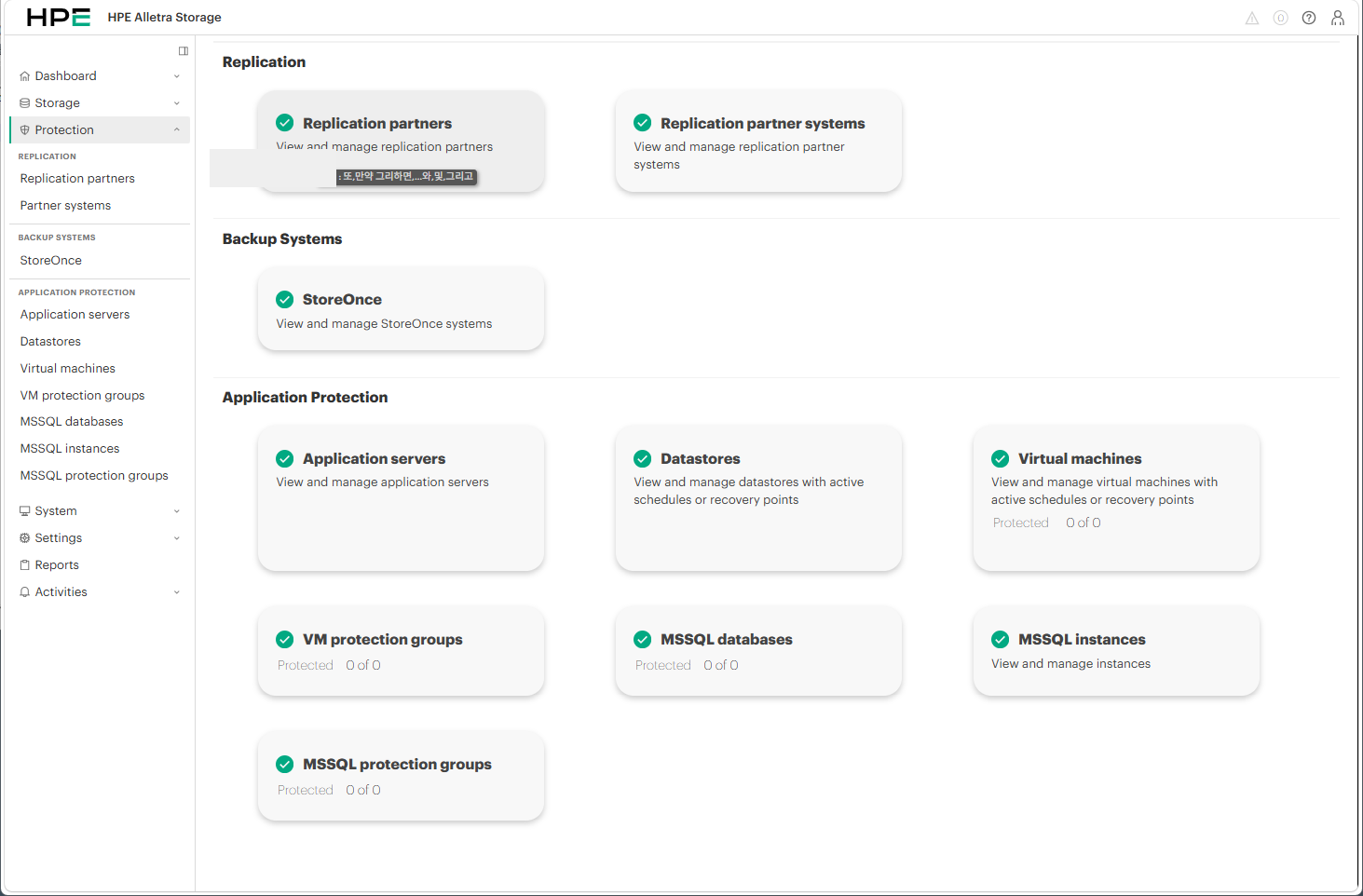
그림 7. Protection 메뉴 개요 - 복제, 백업 장비 및 애플리케이션 데이터 보호 대시보드
3.4. System (하드웨어, 펌웨어, 물리 컴포넌트 관리)
스토리지 본체의 세부 스펙, 2개 컨트롤러 노드, 섀시, 드라이브 및 FC 포트 상태를 집중적으로 관리합니다.
System Details (시스템 상세 정보)
시스템 모델명(HPE Alletra Storage MP B10120), OS 버전(10.6.0), 가동 시간(Uptime), 암호화 지원 여부, 하드웨어 구성 요약(컨트롤러 2, 섀시 1, 드라이브 8, 포트 8)을 한눈에 확인할 수 있습니다.
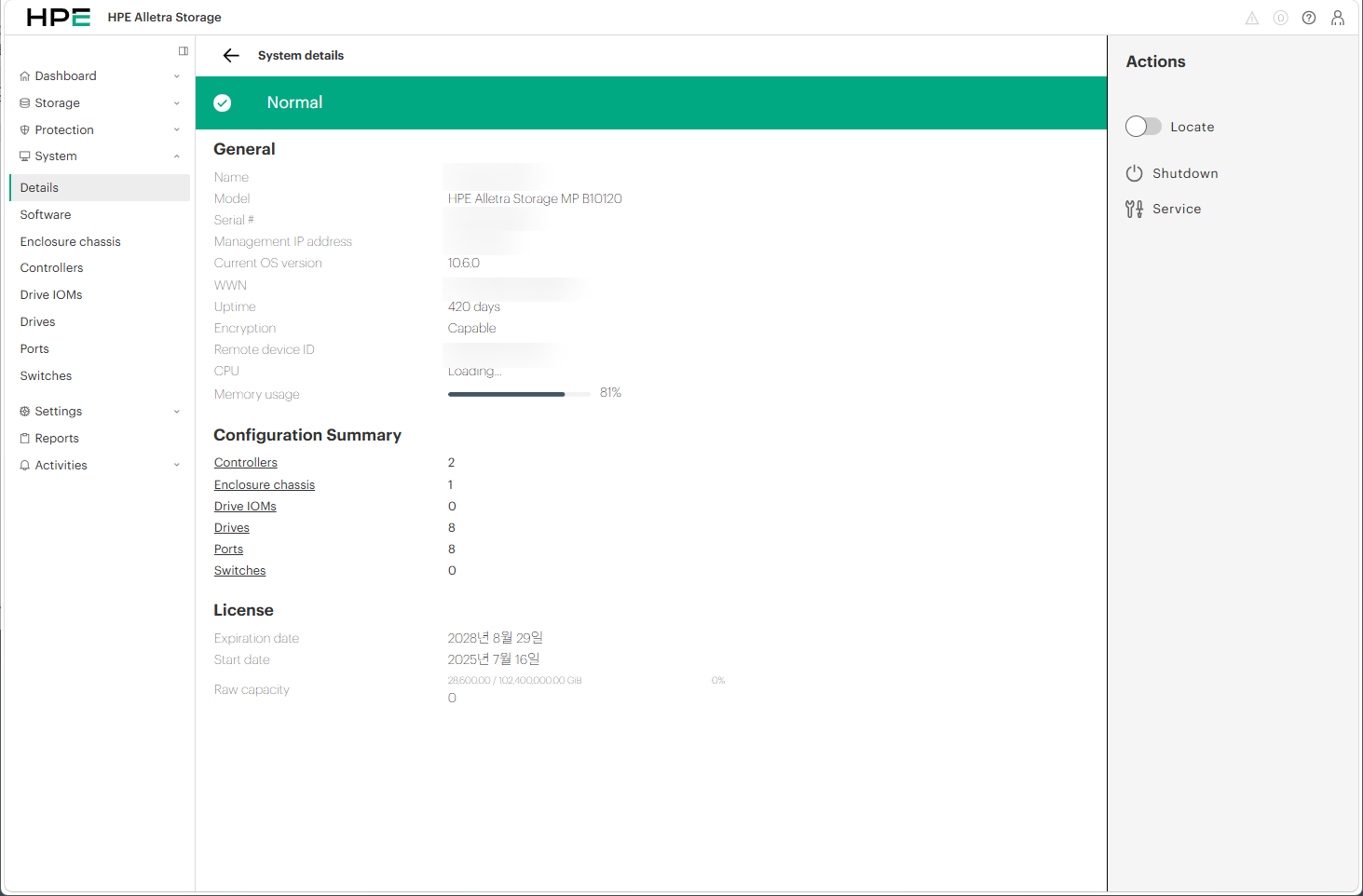
그림 8. System Details 화면 - 모델 스펙, 10.6.0 OS 버전 및 라이선스 정보
System Software (OS 펌웨어 및 업데이트 정책)
현재 적용된 OS 버전(10.6.0)의 최신 상태 여부와 함께, GreenLake 클라우드로부터의 자동 다운로드 및 스테이징 정책(Software Update Policy)을 구성할 수 있습니다.
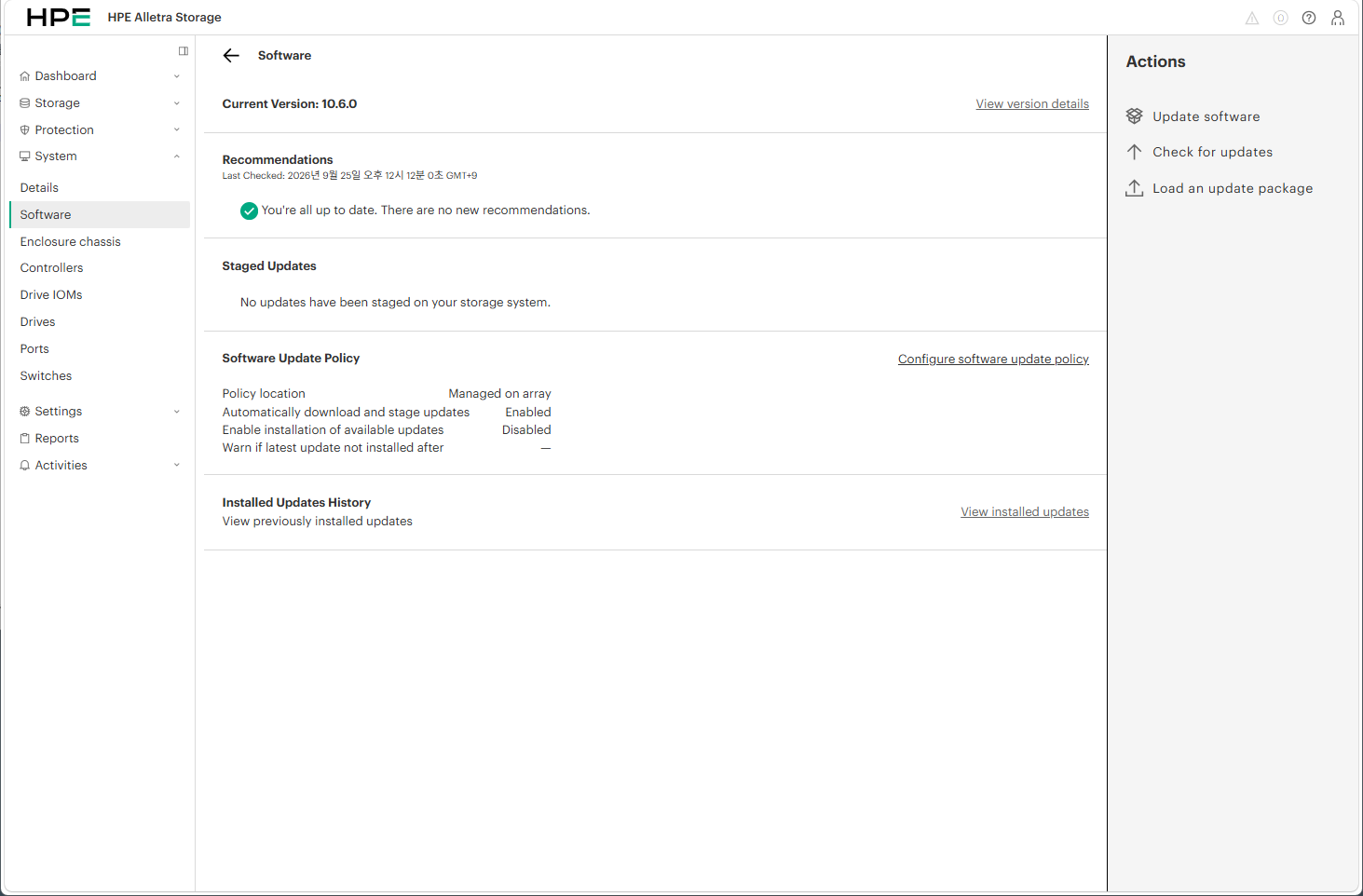
그림 9. System Software 화면 - 최신 OS 버전 확인 및 소프트웨어 업데이트 정책
Enclosure Chassis 및 Controllers
섀시 전면/후면 그래픽 뷰와 함께 Node 0(Master, Bay 1) / Node 1(Bay 2)의 실시간 정상 동작 상태(Normal), 전원 공급 장치(Power Supply), 섀시 탐색 모듈(CDM)의 무결성을 점검합니다.
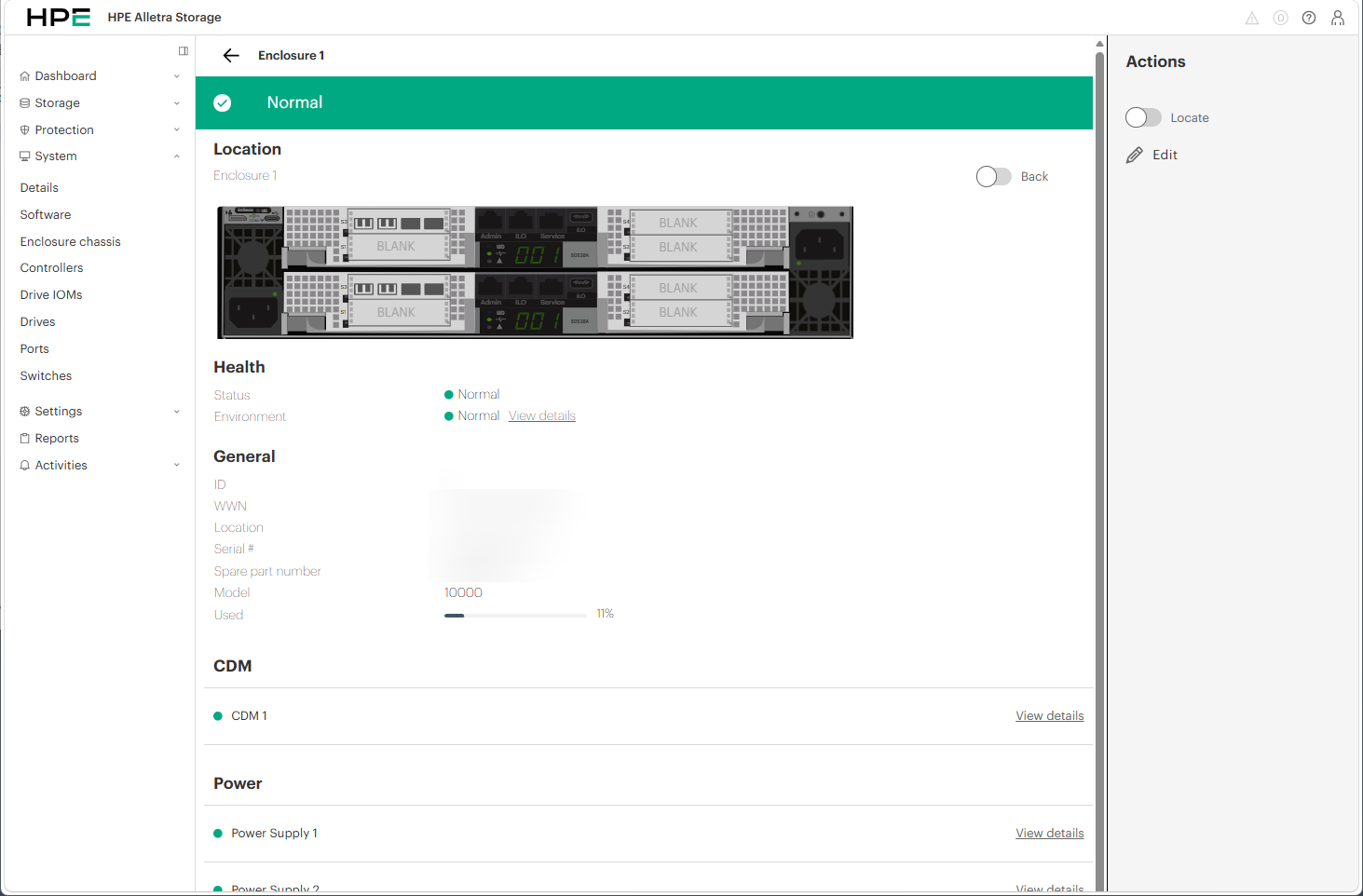
그림 10. Enclosure 상세 화면 - 섀시 후면 모듈 배치 및 듀얼 컨트롤러 헬스 상태
Drives & Ports
스토리지에 장착된 8개의 NVMe SSD 드라이브 슬롯(1:1 ~ 1:8, 각 3.84TB) 상태와 8개의 고속 FC 포트(Host 연결용 및 Free 포트) 상태를 즉시 파악할 수 있습니다.
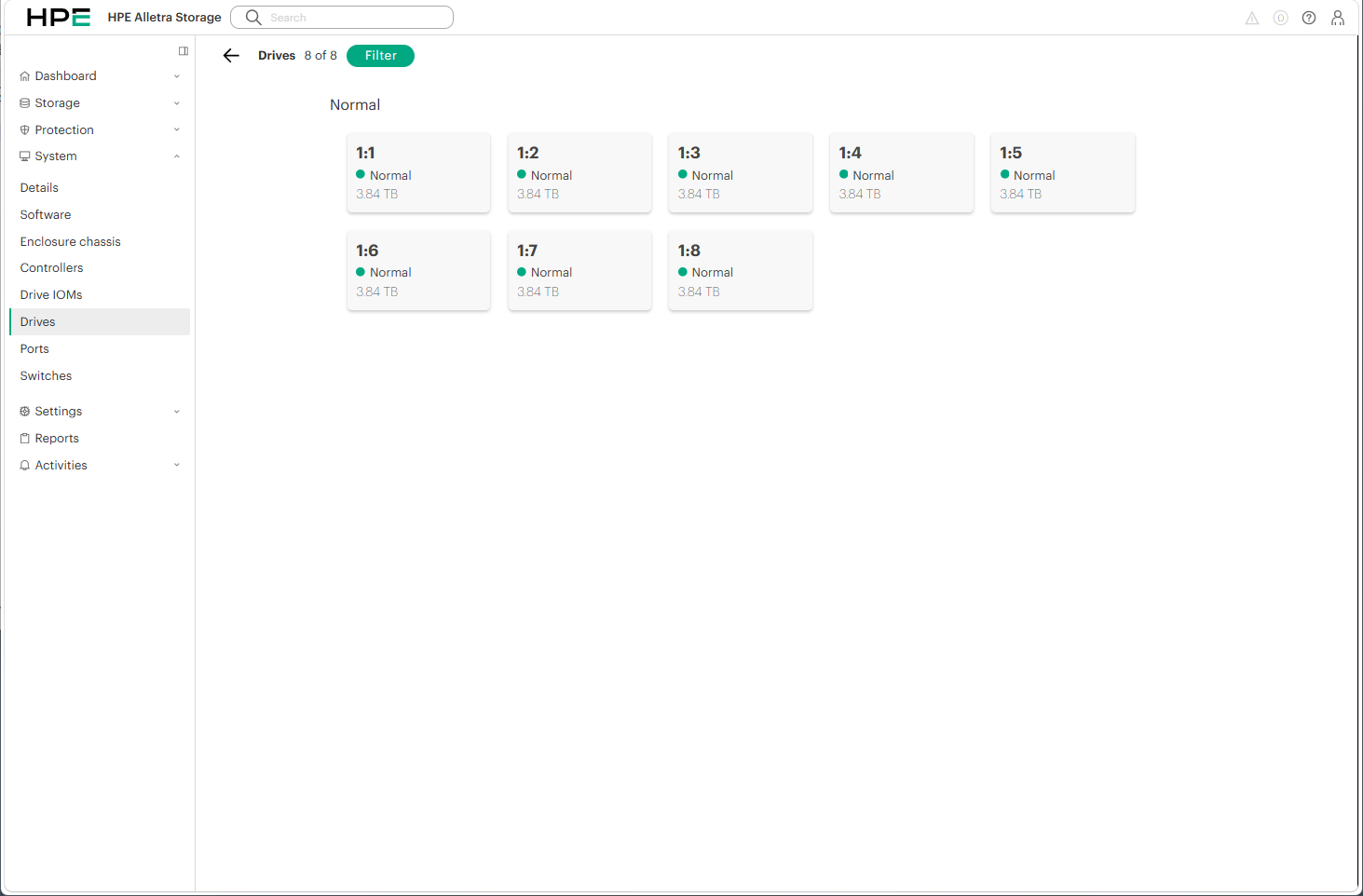
그림 11. System Drives 화면 - 8개 올-NVMe SSD 드라이브의 정상 동작 상태
3.5. Settings (네트워크, 보안 및 텔레메트리 통합 설정)
기존에 여러 메뉴로 분산되어 있던 인프라 관리 설정을 단일 메뉴 하위로 체계적으로 집약했습니다.
- 주요 설정 메뉴: System, Telemetry, Users, Domains, LDAP configuration, Contacts, VMware vCenter, HPE VM Essentials, Network services, Array certificates, Trusted certificates.
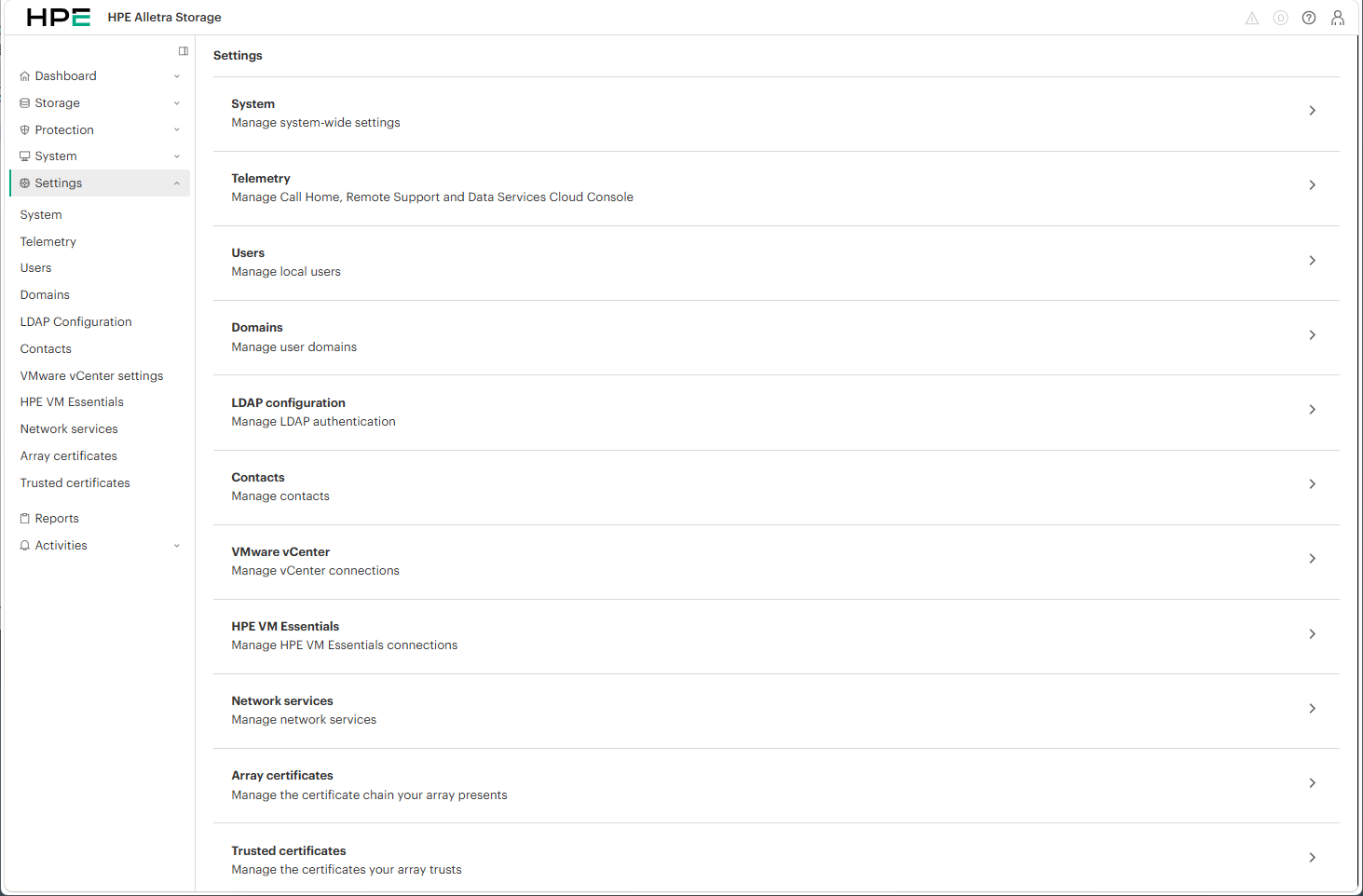
그림 12. Settings 메뉴 개요 - 네트워크, 사용자, 인증서 및 외부 연동 통합 목록
Settings ▶ System (관리 네트워크 및 데이터 보안 정책)
관리용 IPv4 주소, 서브넷 마스크, 게이트웨이, DNS 서버 정보와 함께 데이터 볼륨 보존 기간(Volume Retention), 랜섬웨어 탐지(Ransomware Detection) 정책을 중앙에서 설정합니다.
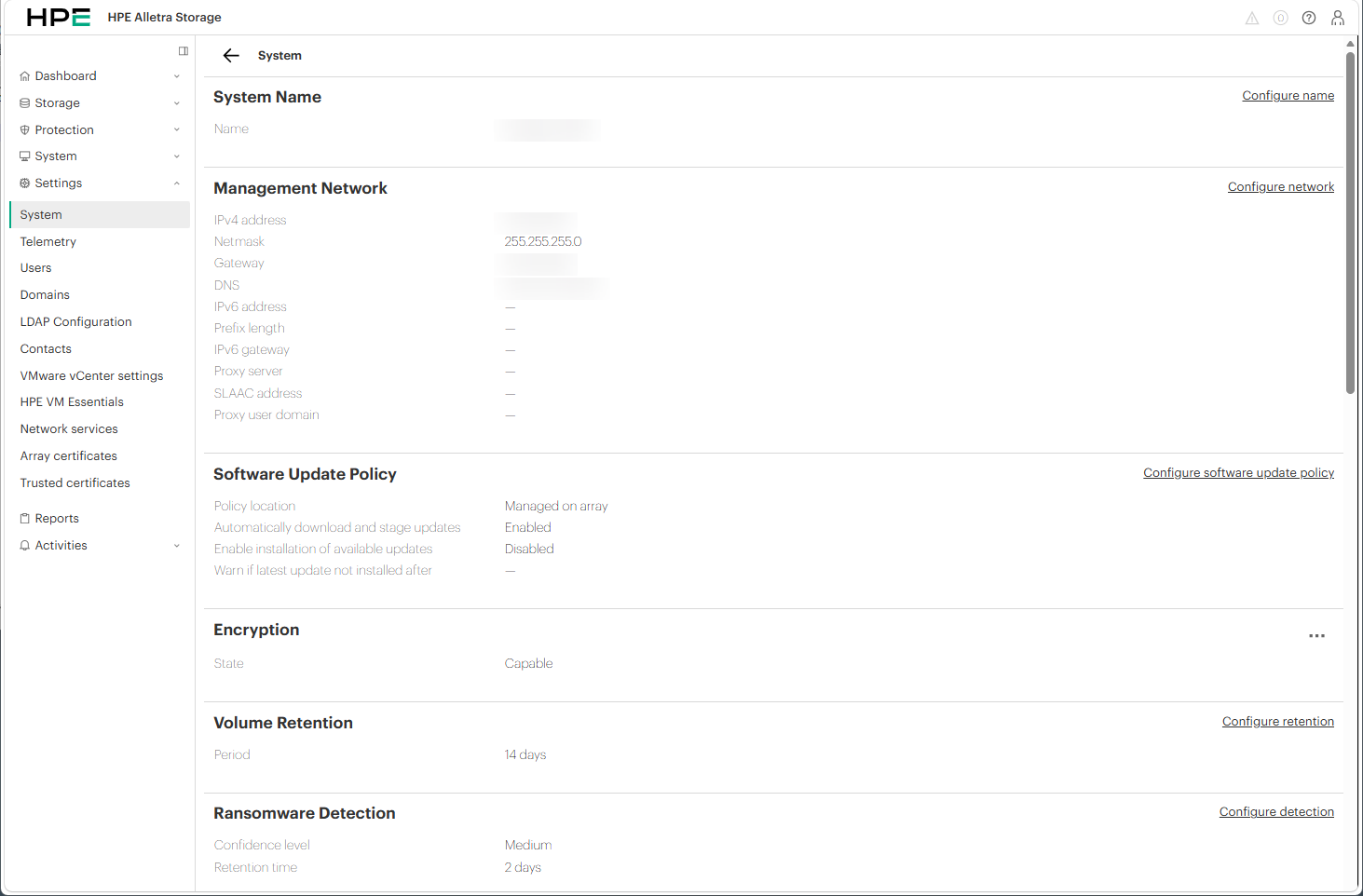
그림 13. Settings-System 화면 - 관리 네트워크 IP 구성 및 랜섬웨어 탐지 보안 정책
Settings ▶ Telemetry (Call Home & Data Services Cloud Console)
원격 장애 자동 감지 및 HPE 기술 지원 센터로 메트릭을 전송하는 Call Home 상태와 HPE GreenLake Data Services Cloud Console(DSCC) 클라우드 연동 상태를 확인합니다.
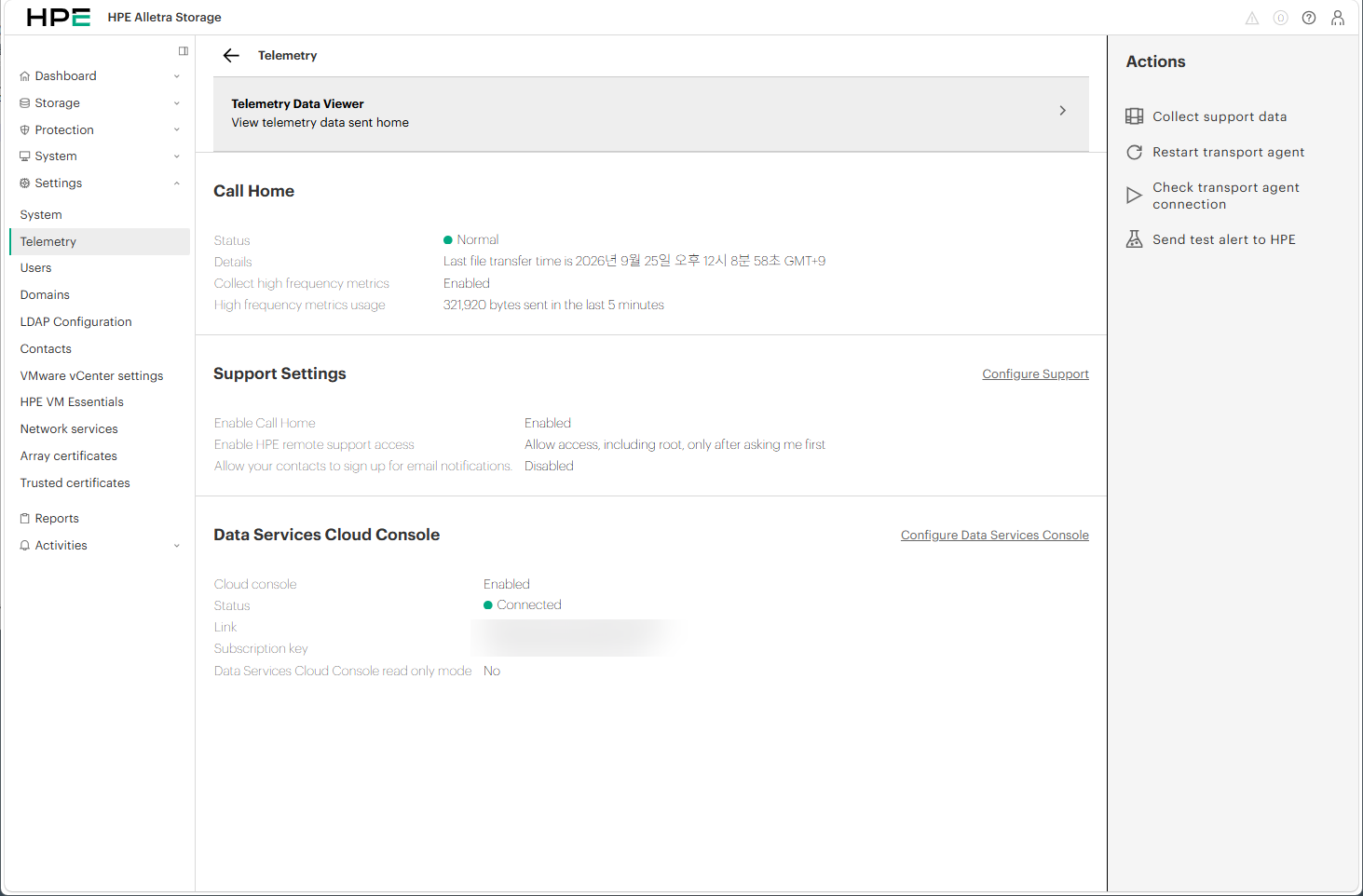
그림 14. Settings-Telemetry 화면 - Call Home 및 Data Services Cloud Console 연결 상태
Settings ▶ Contacts (고객사 및 기술 지원 담당자 관리)
장비 알림 및 장애 시 신속한 기술 지원을 받기 위한 담당자 연락망을 등록하고 관리합니다.
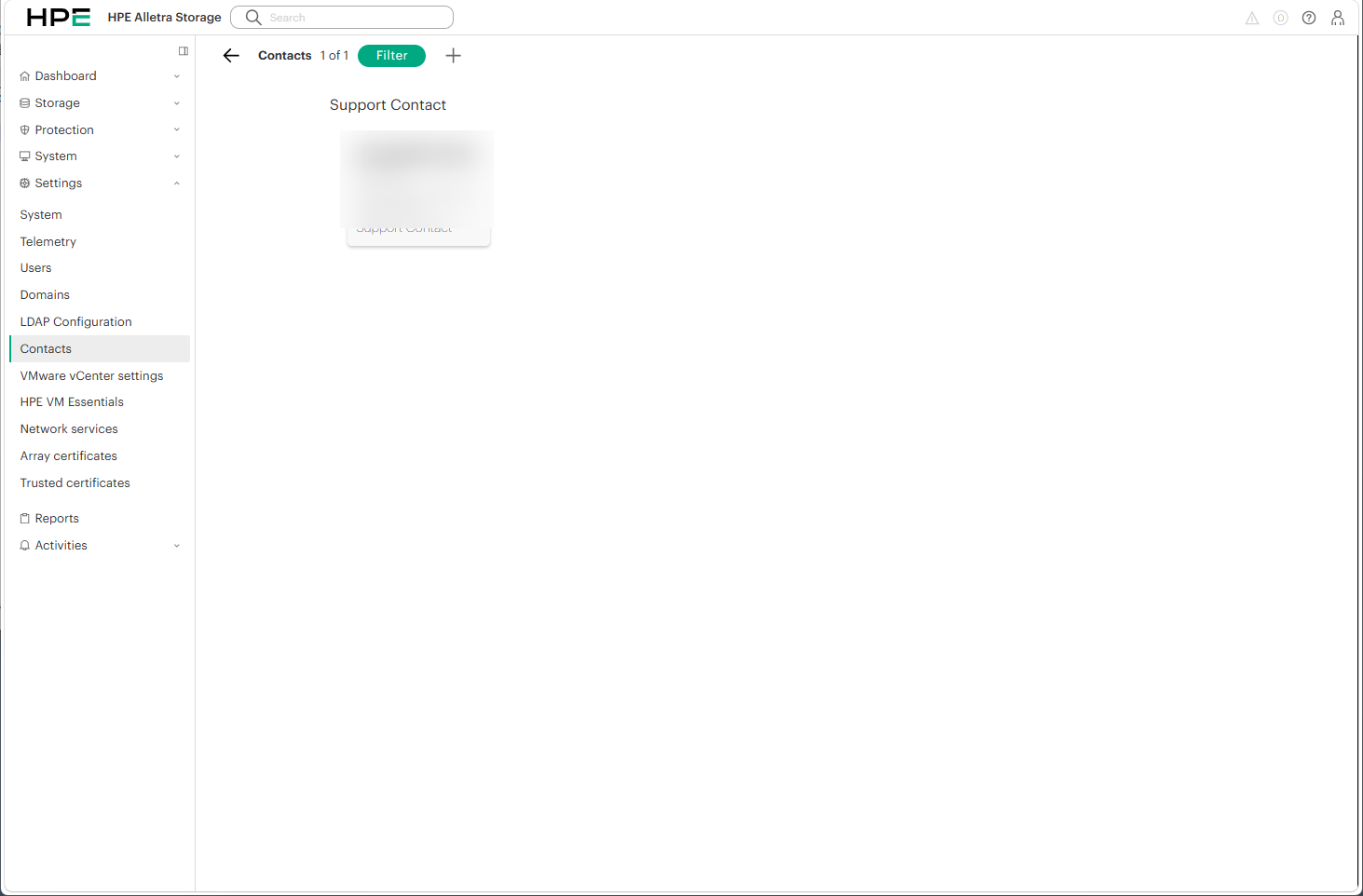
그림 15. Settings-Contacts 화면 - 지원 담당자 프로필 관리
3.6. Reports & Activities (리포팅 및 작업 모니터링)
Reports (실시간 성능/용량 리포트)
Create report를 통해 CPU, 메모리, IOPS, 대역폭 추이를 원하는 시간대별로 즉시 추출하고, 저장된 리포트를 간편하게 다시 로드할 수 있습니다.
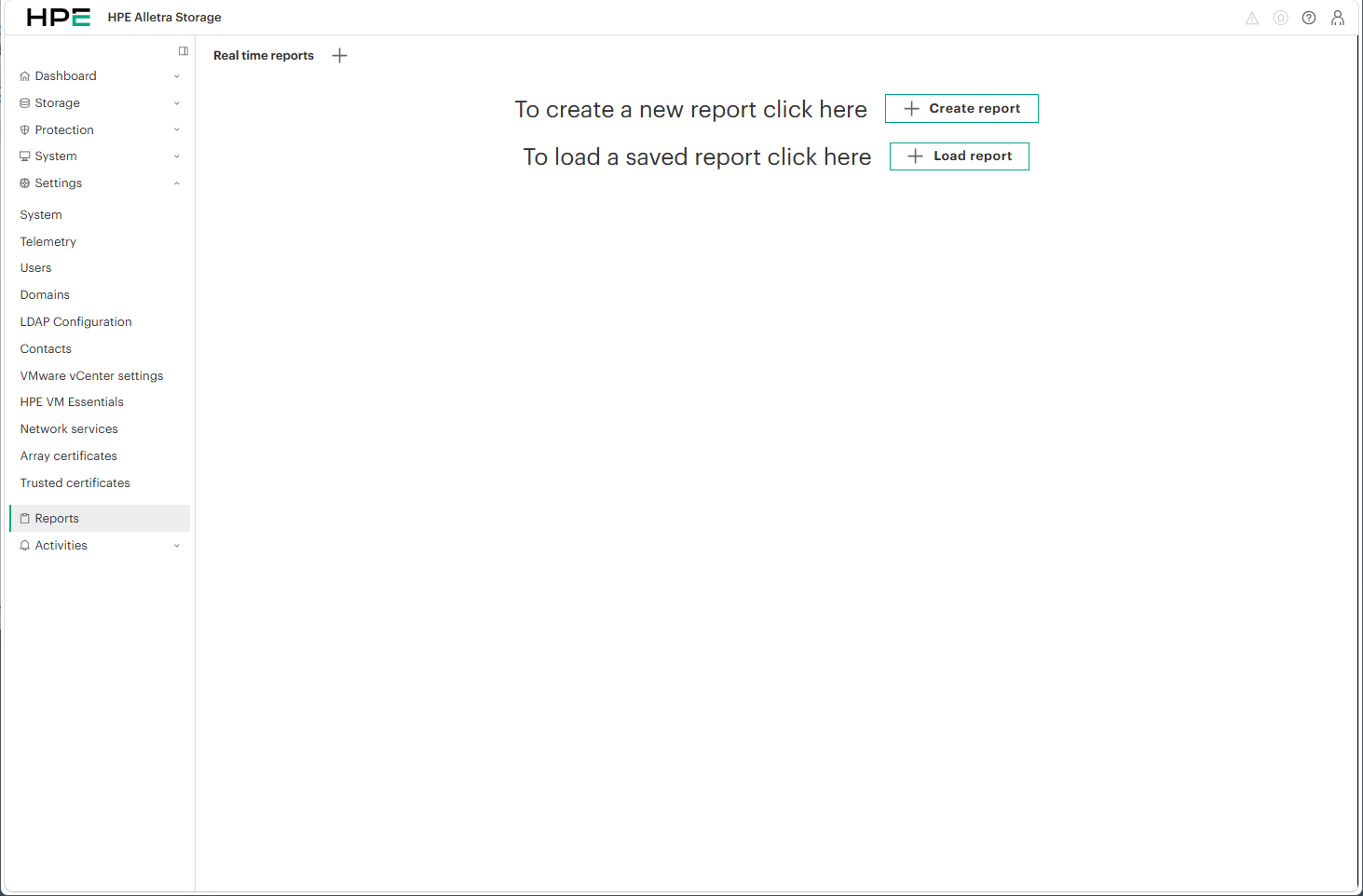
그림 16. Reports 화면 - 실시간 커스텀 리포트 생성 및 저장된 리포트 로드
Activities (경고, 태스크 및 스케줄 관리)
시스템에서 발생한 이벤트 경고(Alerts), 백그라운드에서 실행된 펌웨어 업데이트나 볼륨 생성 등의 작업 이력(Tasks), 정기 점검 스케줄(Schedules)을 통합 추적합니다.
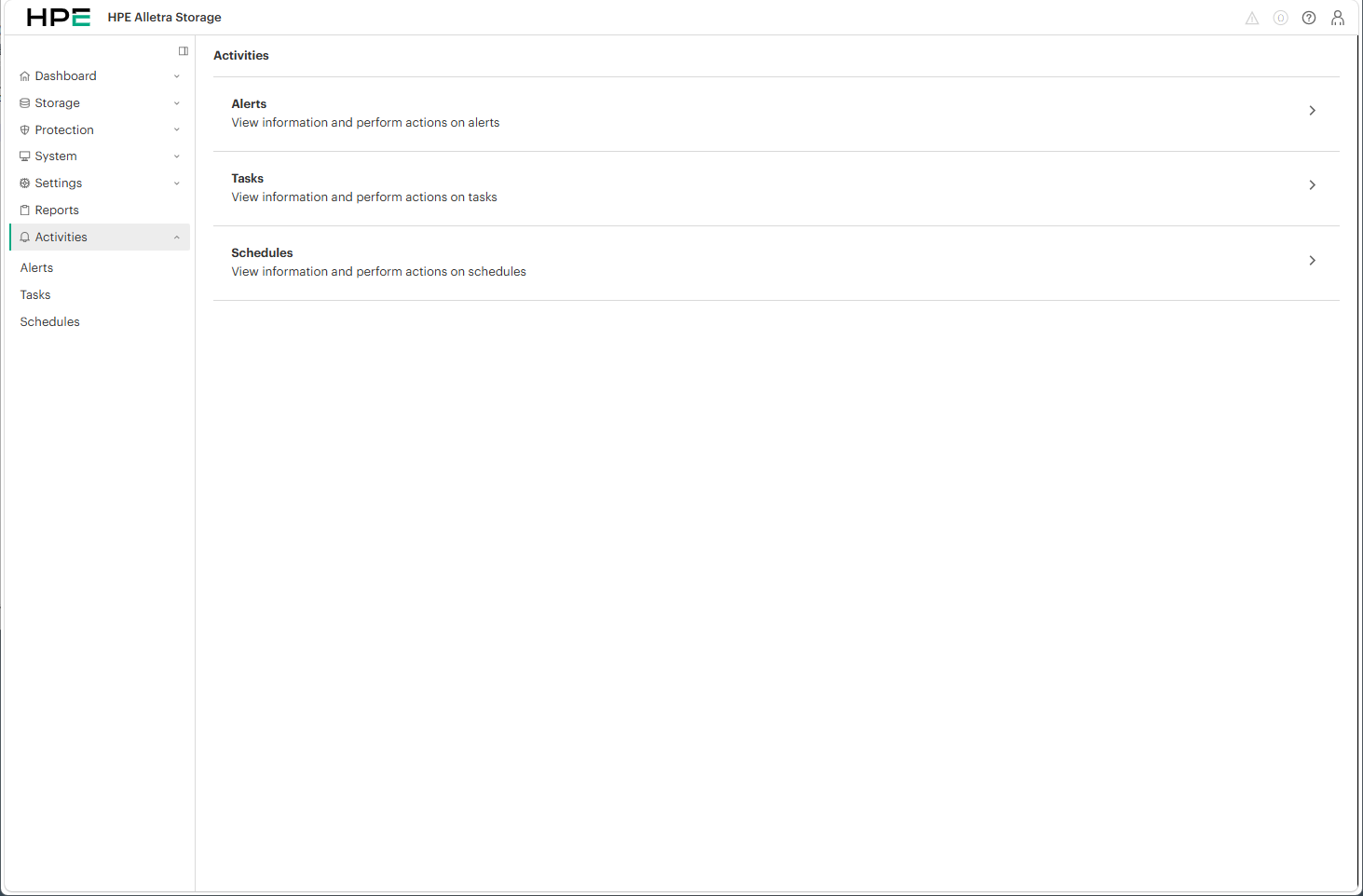
그림 17. Activities 화면 - 실시간 경고, 작업 진행 이력 및 예약 스케줄 관리
4. 엔지니어링 실무 관점에서의 핵심 정리
메뉴 이동 동선 단축:
기존 다크 UI 대비 좌측 텍스트 기반 다계층 트리가 상시 노출되어, 특정 볼륨 점검 중에도System ➔ Drives또는System ➔ Ports로 즉시 전환할 수 있어 장애 대응 속도가 향상되었습니다.포트 및 스위치 시각화 강화:
SAN 패브릭 물리 연결 문제를 분석할 때 하위 상세 탭을 복잡하게 찾을 필요 없이, 좌측 네비게이션에서Ports와Switches상태를 바로 확인할 수 있습니다.중앙 집중식 보안 정책 관리:
Settings ➔ System에서 Volume Retention과 Ransomware Detection 정책이 일원화되어, 스토리지 레벨에서의 데이터 위변조 방지 정책을 손쉽게 구성하고 검증할 수 있습니다.
5. 마무리 및 기술 지원 안내
HPE Alletra Storage MP B10K의 ArcusOS 10.6.0은 직관적인 화이트 UI 개편을 통해 온프레미스 웹 콘솔 환경에서도 GreenLake 클라우드 수준의 뛰어난 시각적 완성도와 관리 편의성을 제공합니다.
⚠️ 현장 기술 지원 안내:
Alletra Storage MP는 엔터프라이즈의 가장 핵심적인 미션 크리티컬 데이터를 담당하는 인프라입니다. 볼륨 설계, 호스트 매핑, 원격 복제 구성 또는 신규 펌웨어 적용 시 설정에 어려움이 있거나 환경 검증이 필요한 경우 HPE Pointnext 공식 기술지원 센터 또는 공인 파트너사의 전담 엔지니어를 통해 지원받으실 것을 권장합니다.