작성자: 15년 차 IT 필드 엔지니어
기준 문서: HPE SimpliVity 6.2.0 for HPE Morpheus VM Essentials Software Guide (sd00006914en_us)
📌 HPE SimpliVity 6.2.0 (HVM) 실전 구축 연재 목차
안녕하세요! 15년 차 IT 필드 엔지니어입니다.
[Step 1. 관리서버 BaseOS HVM 24.04 설치 & NTP/DNS/NFS 구성 편]에서 관리서버의 인프라 기반을 탄탄히 다졌다면, 이제 관리서버 상에 핵심 제어 코어인 VME Manager VM(vmgmgr)과 스플릿 브레인 방지용 Arbiter VM을 올릴 차례입니다.
이번 포스팅에서는 실제 현장 텍스트 UI 콘솔 캡처 화면과 함께 hpe-vm 콘솔을 이용한 VME Manager VM 설치 파라미터 세팅과 Arbiter 서버 VM 생성 노하우를 상세히 정리해 드리겠습니다.
1. 실전 구축 프로세스 및 워크플로우
이번 포스팅은 아래 현장 구축 순서도의 **관리서버 두 번째 & 세 번째 단계 (VME Manager VM & Arbiter VM)**를 다룹니다.
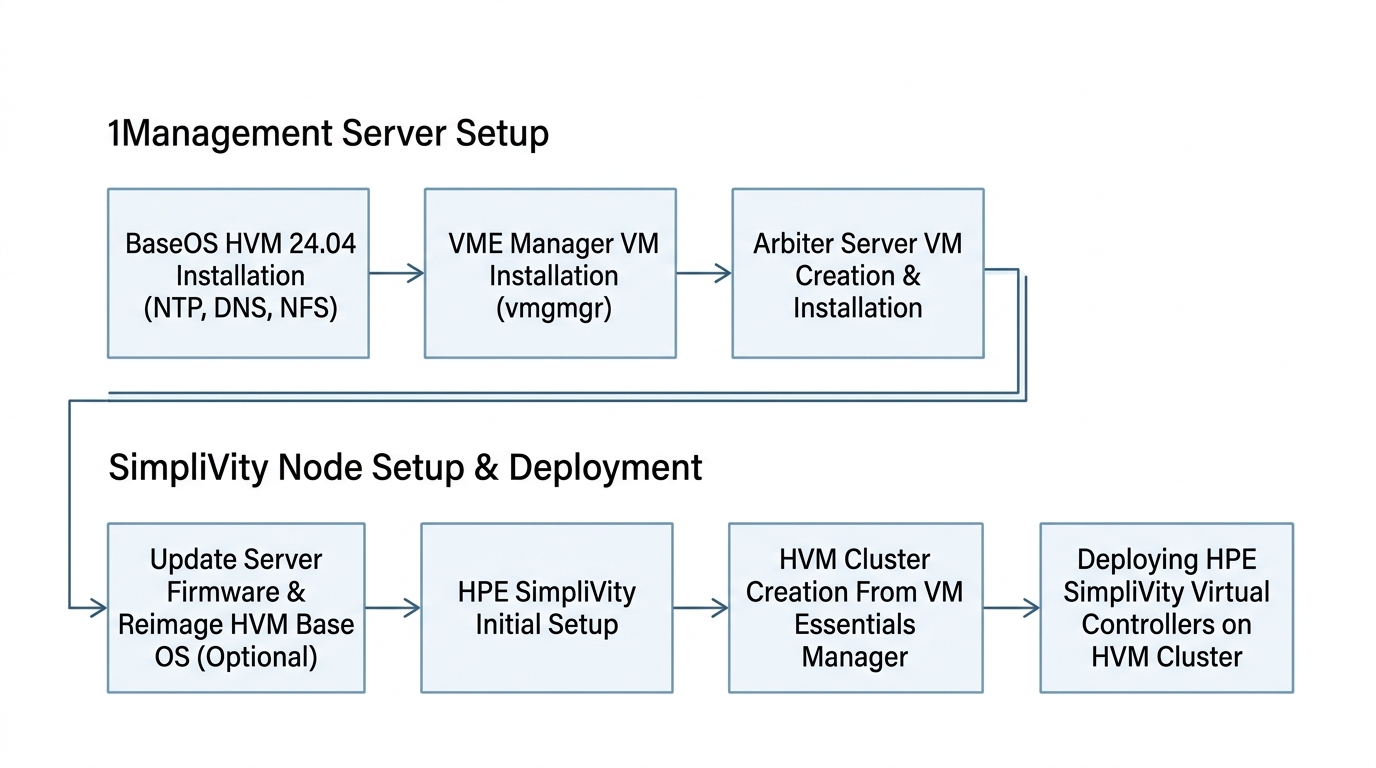
💡 VME Manager & Arbiter 배치 아키텍처 (Mermaid Diagram)
flowchart TD
    subgraph MgmtServer["관리서버 (BaseOS HVM 24.04)"]
        NTP_DNS["NTP / DNS / NFS 서비스"]

        subgraph VMs["관리용 가상머신 (VMs)"]
            VME_VM["VME Manager VM<br/>(vmgmgr어플라이언스)<br/>Port: 443"]
            Arbiter_VM["Arbiter 서버 VM<br/>(SimpliVity 쿼럼 중재자)<br/>Port: 22122"]
        end
    end

    MgmtServer --> NextPhase["SimpliVity 물리 서버 작업으로 이동<br/>(Firmware Update & Initial Setup)"]
2. 초보도 이해하는 핵심 용어 5분 정리
- VME Manager VM (vmgmgr): HPE Morpheus VM Essentials 가상화 인프라를 중앙 집중식으로 웹 GUI에서 제어하고 관리하는 핵심 관리 어플라이언스 가상머신입니다.
hpe-vm콘솔 툴: 관리서버 TUI(Text User Interface) 환경에서 VME Manager 어플라이언스 파라미터를 입력하고 배포를 실행하는 HPE 전용 콘솔 설치 도구입니다.- Arbiter 서버 VM: 2노드 SimpliVity 클러스터 환경에서 한쪽 노드 장애 시, 살아있는 노드를 가려내어 데이터 유실 및 스플릿 브레인(Split-Brain)을 방지하는 독립된 중재자 서비스입니다.
- TCP Port 22122: OVC 가상 컨트롤러와 Arbiter 서비스 간에 심장소리(Heartbeat) 패킷을 주고받는 필수 쿼럼 포트입니다.
3. hpe-vm 콘솔을 이용한 VME Manager VM 실전 배포 (현장 캡처)
관리서버 터미널에서 hpe-vm 콘솔 유틸리티를 구동하면 VME Manager Installation Options 설정 화면이 호출됩니다.
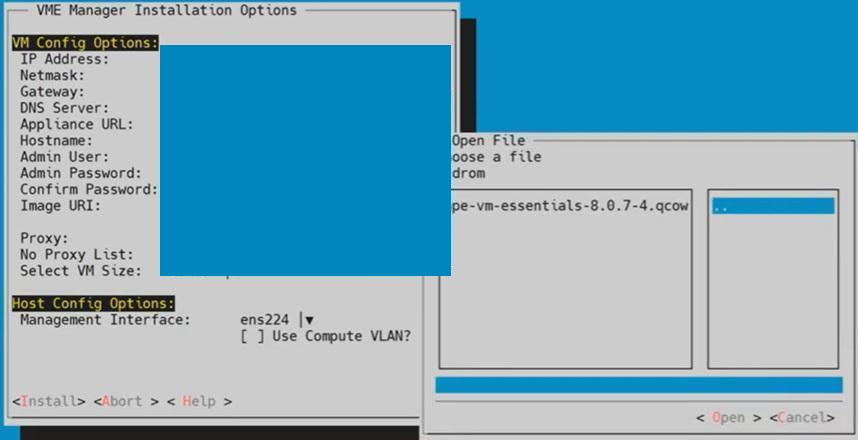
📋 텍스트 UI 주요 설정 파라미터 상세 가이드
VM Config Options (어플라이언스 네트워크 & 계정)
- IP Address / Netmask / Gateway: VME Manager 가상머신이 사용할 고정 IP 정보를 지정합니다.
- DNS Server: [Step 1]에서 구축한 관리서버 DNS IP를 지정합니다.
- Appliance URL: 웹 브라우저 접속용 HTTPS 주소가 자동 생성됩니다 (
https://<VME_Manager_IP>). - Hostname: VME Manager 호스트 이름을 입력합니다. (예:
vmemgr05) - Admin User / Password: 웹 콘솔 최초 로그인 관리자 계정(
vmeadmin)과 암호를 설정합니다. - Image URI:
<Browse Files>버튼을 눌러 CD-ROM 또는 NFS 경로상의 이미지 파일(hpe-vm-essentials-8.0.7-4.qcow)을 마운트합니다. - Select VM Size: 클러스터 규모에 맞춰 VM 크기(
Small/Medium/Large)를 선택합니다.💡 필드 엔지니어 팁 (VM Size 선택): 2노드 소규모 환경도
Small로 배포 가능하지만, VME Manager가 장착되는 관리서버는 보통 DL380과 같은 전용 서버가 들어옵니다. 추후 노드 확장 시 VME Manager 자원 부족으로 인한 스케일 업(Scale-up) 작업과 서비스 중단 시간을 미리 예방하기 위해, 최초 배포 시Large사양으로 선택하는 것을 강력히 추천합니다.
Host Config Options (네트워크 바인딩)
- Management Interface: 관리서버의 네트워크 인터페이스 포트를 선택합니다.
⚠️ 운영 환경 필수 수칙 (Active/Standby 본딩 &
miimon세팅): 단일 물리 NIC 포트(예:ens224)는 Single Network 테스트/Lab 예시입니다. 실제 운영 환경에서는 네트워크 포트 및 스위치 장애(Link Down) 방지를 위해 Active/Standby 본딩(Bonding)을 미리 구성한 후, 생성된 Bond 디바이스(예:bond0)를 반드시 선택해야 합니다.
💡 본딩 구성 실무 핵심: Active/Standby 본딩 설정 시 물리 회선 끊김을 주기적으로 감지하는miimon값(예:miimon=100)을 잊지 말고 반드시 세팅해야 링크 장애 발생 시 Standby 포트로 즉시 정상 장애조치(Failover)가 작동합니다. [ ] Use Compute VLAN?: 관리 트래픽에 VLAN 태깅이 필요한 경우 체킹하고 VLAN ID를 지정합니다.
- Management Interface: 관리서버의 네트워크 인터페이스 포트를 선택합니다.
배포 실행 (
<Install>)- 설정 완료 후
<Install>버튼을 누르면 약 10~15분 내에 VME Manager어플라이언스 VM 생성이 완료됩니다.
- 설정 완료 후
4. Arbiter 서버 VM 생성 및 서비스 설치 3단계
⚠️ 중요: Arbiter는 반드시 SimpliVity 물리 노드가 아닌, 외부 관리서버에 독립 구성해야 합니다!
💡 Arbiter 설치 위치 & CLI 수동 구성 가이드: Arbiter는 외부 설치 항목이지만 VME Manager가 올라가는 관리서버 내부에 함께 가상머신(또는 리눅스 서비스)으로 설치할 수 있습니다. CLI 명령어를 이용한 수동 KVM VM 생성 및 패키지 상세 구축 절차는 HPE VME Manager에 수동으로 Arbiter VM 생성 포스팅을 참고하세요.
1단계: Arbiter 전용 경량 VM 생성
- 관리서버 상에 소형 Linux(또는 Windows) VM을 1대 생성합니다. (사양: 1
2 vCPU, 24GB RAM) - 고정 IP를 할당하고 호스트 이름을
arbiter-node로 지정합니다.
2단계: HPE SimpliVity Arbiter 패키지 설치
- HPE 지원 포털에서 다운로드한
HPE SimpliVity Arbiter설치 패키지를 Arbiter VM으로 업로드하고 설치합니다.
# Linux 기반 Arbiter 설치 예시
sudo dpkg -i hpe-simplivity-arbiter*.deb
sudo systemctl status svt-arbiter
3단계: 쿼럼 포트(22122) 방화벽 허용 확인
# 쿼럼 포트(22122) 수신(Listening) 상태 및 UFW 방화벽 확인
netstat -tulpn | grep 22122
sudo ufw allow 22122/tcp
5. 15년 차 엔지니어의 실전 팁 (Troubleshooting & Tips)
💡 전산실 인프라 서비스(DNS / NTP / NFS) 미구축 고객사 조치 팁
고객사 전산실에 전용 DNS, NTP, NFS 서버가 구축되어 있지 않더라도 걱정하실 필요가 없습니다. 관리서버(Management Server) 내부에 리눅스 데몬 서비스(Chrony, BIND9, NFS-Kernel-Server)로 직접 설치하거나 경량 전용 VM으로 손쉽게 서비스 환경을 구성하여 SimpliVity 클러스터에 인프라 서비스를 완벽하게 제공할 수 있습니다.
⚠️ 현장에서 가장 많이 하는 실수 Top 2
hpe-vm콘솔 설치 시 이미지 파일 경로 오류
->Image URI에서Browse Files선택 시 CD-ROM 마운트 경로(/cdrom/hpe-vm-essentials-*.qcow)나 NFS 공유 경로가 올바르지 않으면 배포 중 파일 읽기 에러가 발생합니다. 파일 접근 권한을 꼭 확인하세요.- Arbiter 포트(22122) 방화벽 블로킹
-> Arbiter VM 설치 후 방화벽에서TCP 22122포트를 열지 않으면, 차후 4단계 OVC 배포 시 쿼럼 연동 에러가 발생합니다. 반드시 방화벽 허용 조치를 하세요.
6. 결론 및 핵심 요약
관리서버 내에 VME Manager VM과 Arbiter VM 설치가 완료되면, 이제 SimpliVity 물리 노드들을 맞이할 모든 준비가 끝납니다.
📌 오늘의 핵심 요약 3가지
hpe-vm콘솔 파라미터 설정: TUI 화면에서 고정 IP, DNS, QCOW2 이미지 경로를 지정하여 VME Manager를 배포합니다.- Arbiter 외부 독립 배치: 스플릿 브레인 방지를 위해 Arbiter VM은 반드시 SimpliVity 외부 관리서버에 설치합니다.
- 포트 22122 오픈: Arbiter 서비스 설치 후
TCP 22122포트 수신 및 방화벽 상태를 사전에 확인합니다.
🔗 연재 시리즈 이동하기
| 이전 단계 | 다음 단계 |
|---|---|
| ⬅️ Step 1. BaseOS & 인프라서비스 | Step 3. SimpliVity 노드 Initial Setup ➡️ |
궁금한 점은 댓글로 남겨주세요!