📌 私のPCで駆動するローカルLLM:Ollama実践連載目次
前回の第1編および第2編では、閉鎖網環境におけるローカルLLMの意義を確認し、Windows 11環境へOllamaを導入して軽量モデルをターミナルで起動する手順を解説しました。
最終回となる本記事では、ローカルAIを現場のエンジニアリング実務で効果的に活用するための具体的な連携・拡張手法をまとめます。
CLI管理コマンドやショートカットキー、ブラウザ/デスクトップGUI(Chatbox)との接続、他端末からのリモートアクセスを可能にするネットワーク設定(OLLAMA_HOST)、そしてPythonスクリプトやREST APIを用いた運用自動化への組み込み手法まで順を追って解説します。
1. ローカルAI実践活用アーキテクチャ
Ollamaは単なるターミナルツールではなく、バックグラウンドで動作する REST APIサーバー(http://localhost:11434) として機能します。そのため、以下のように多様なインターフェースと柔軟に連携できます。
flowchart TD
    subgraph Core["Ollama ローカルバックエンドコア (Windows 11)"]
        Engine["Ollama デーモンエンジン<br/>(ポート: 11434)"]
        Models["ローカルAIモデル<br/>(Gemma, Llamaなど)"]
        Engine <--> Models
    end

    subgraph Client["多様なクライアントインターフェース"]
        CLI["1. ターミナルインターフェース<br/>(PowerShell / CMD CLI)"]
        WebUI["2. デスクトップ/Web GUIクライアント<br/>(Chatbox / 別端末からのリモート接続)"]
        Code["3. 自動化スクリプト<br/>(Python / curl / REST API)"]
    end

    CLI <-->|"標準入出力クエリ"| Engine
    WebUI <-->|"HTTP REST API通信"| Engine
    Code <-->|"OpenAI互換API連携"| Engine
2. CLIパワーユーザーのためのターミナルコアコマンド&ヒント
ターミナル(PowerShell)環境でモデルを効率的に管理し、会話の品質を向上させる実践的な命令です。
📋 モデルライフサイクル管理命令(ollama list & ollama rm)
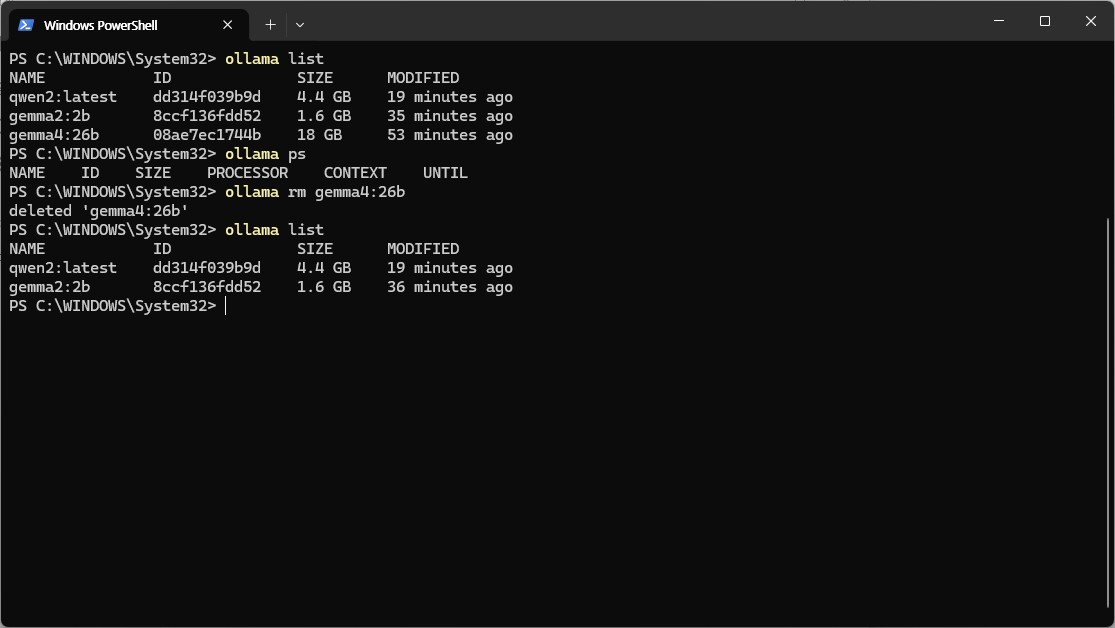
# 1. 로컬에 다운로드된 모델 목록 및 용량 확인
ollama list

# 2. 현재 메모리(VRAM/RAM)에 상주하여 구동 중인 모델 확인
ollama ps

# 3. 모델을 즉시 실행하지 않고 백그라운드로 다운로드만 받아두기
ollama pull llama3.2:3b

# 4. 안 쓰는 모델을 삭제하여 디스크 용량 확보하기
ollama rm gemma2:2b
💡インタラクティブプロンプト(>>>)内部便利な短縮命令
ollama run <モデル名>で会話モードに入ると、プロンプトウィンドウでスラッシュ(/)コマンドでセッションを制御できます。
/?または/help: 利用可能な短縮命令のリストを確認する/show info: 現在のローカルモデルのパラメータサイズ、コンテキスト長、アーキテクチャ詳細の確認/clear: 前の会話コンテキスト(履歴)をきれいに空にし、新しいトピックから始める/set system "...": AIに特定の役割(ペルソナ)を与える>>> /set system "너는 16년 차 시니어 리눅스 시스템 엔지니어 사수야. 모든 답변은 실무 위주 쉘 스크립트와 명령어 예시로 간결하게 설명해."/save <独自の_モデル名>:私が設定したシステムプロンプトを永久に保存し、独自のカスタムAIモデルにしよう!>>> /save my-linux-mentor
(以後ターミナルからollama run my-linux-mentorですぐに私の専任射手呼び出し可能)
/bye: 会話の終了とシェルの復帰
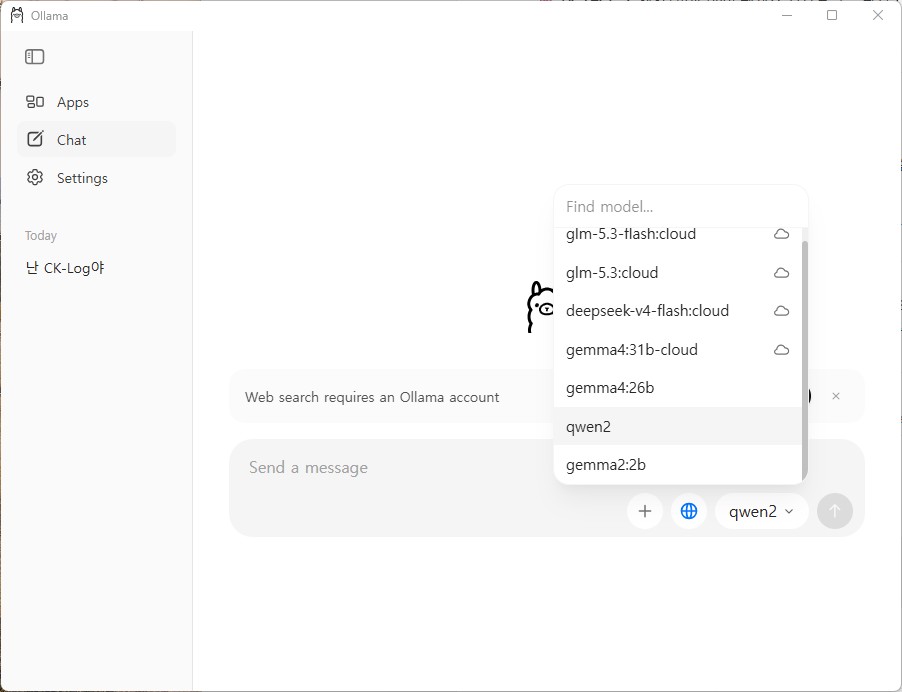
3. ChatGPTのように楽に! GUIクライアント(Chatbox)を連携する
ターミナルブラックスクリーン(CLI)は軽くて高速ですが、長いソースコードを見たり、以前の会話履歴を分類して管理したりするには、マウスで操作するグラフィック画面がはるかに便利です。
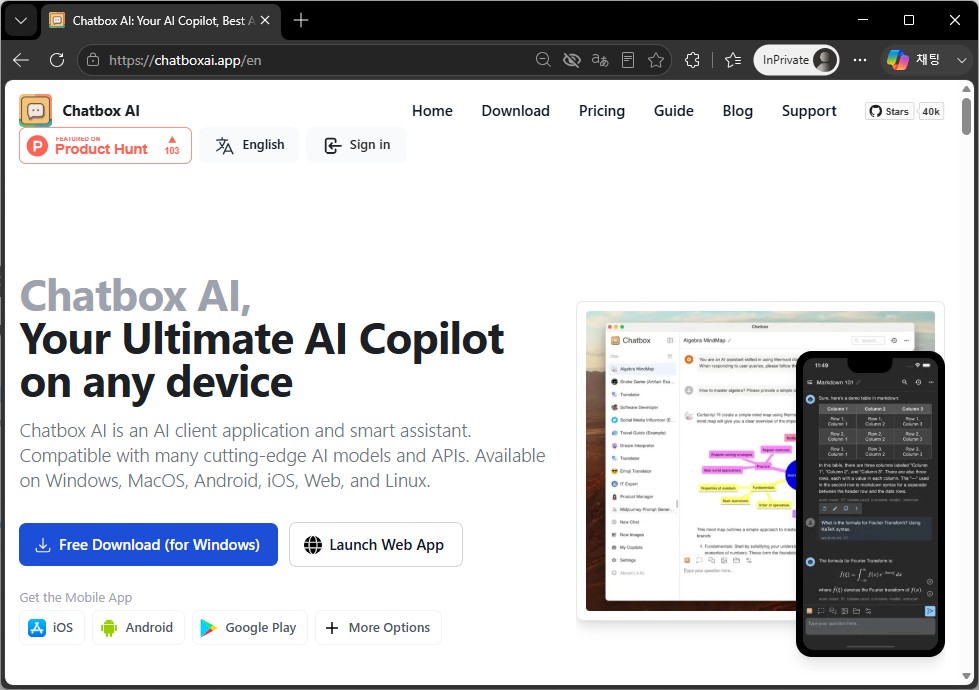
一般的なWindows 11ユーザーに最もおすすめの無料ツールは **Chatbox**です。複雑なDocker設定なしでWindows用の専用アプリインストールファイルを1分で1分で連動します。
🛠️ Chatbox 1分の設定と連動方法
- Chatboxのダウンロード:公式ウェブサイト([https://chatboxai.app/](https://chatboxai.app/))から**
Download for Windows**インストールファイルを入手してインストールします。 - 設定ウィンドウを開く: Chatboxを実行した後、左下の**[設定]**アイコンをクリックします。
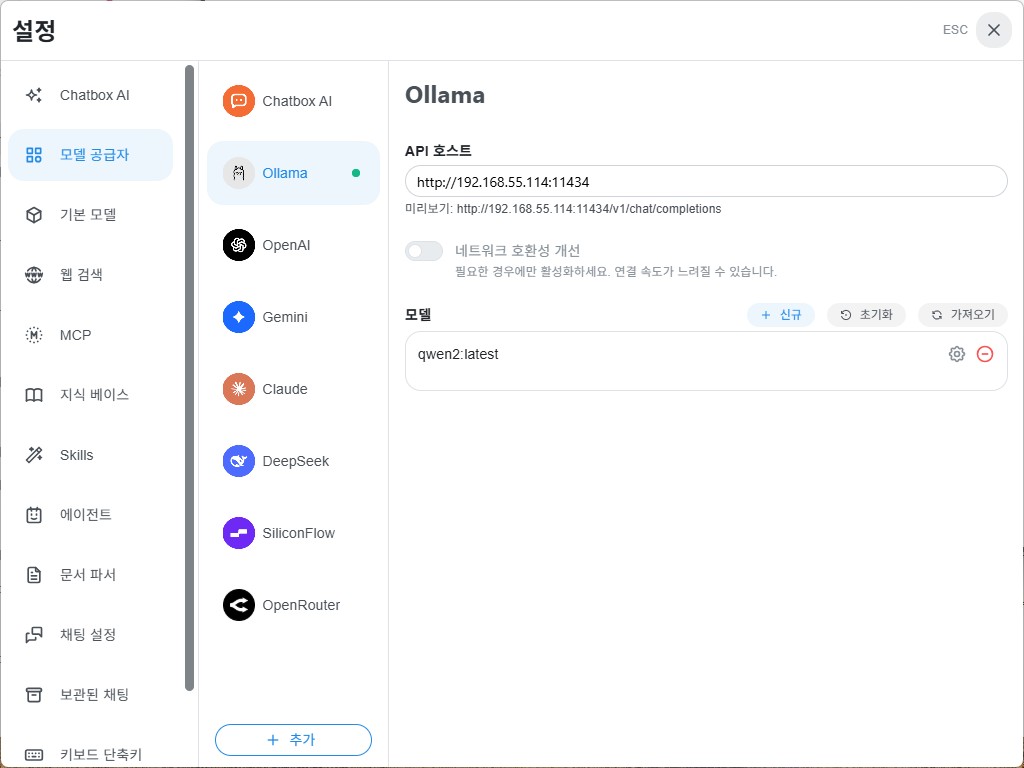
- AIモデルプロバイダの選択:
- Model Provider :
Ollama選択 - API Host: デフォルトの
http://localhost:11434保持 (ただし、他のパソコンから接続時は以下のハチチップを参照) - Model:私がインストールしたローカルモデルの選択(例:
gemma2:2b、llama3.2:3bなど)
- Model Provider :
- 会話を開始: ChatGPTとまったく同じような美しさのUIで、コードハイライト、ワンクリックコードのコピー、マークダウンテーブルのレンダリング、会話履歴の保存を無料で便利に楽しむことができます!
4.
「リビングルームや会議室で軽いサブノートパソコンで作業していますが、私の部屋のメインPC(または社内の高性能サーバー)にあるOllamaをリモートで接続して使うことはできませんか?」
当然可能で、これがオラマの最も強力な魅力の一つです!重いAIモデル演算は性能の良いメインPCが専担し、バッテリーの少ない軽いノートパソコン(他のPC)ではChatboxだけをオンにして遠隔で快適に質問して回答を受けることができます。
flowchart LR
    subgraph HostPC["1. Ollama 구동 메인 PC (데스크톱 / 서버)"]
        OllamaServer["Ollama 엔진 (0.0.0.0:11434)<br/>GPU / RAM 모델 추론 전담"]
    end

    subgraph ClientPC["2. 다른 PC (경량 노트북 / 서브 PC)"]
        ChatboxApp["Chatbox GUI 클라이언트 앱<br/>API Host: http://192.168.0.50:11434"]
    end

    ChatboxApp <-->|"사내망 / 홈 Wi-Fi 로컬 네트워크 통신"| OllamaServer
🛠️他のPC接続超簡単2段階設定法
ステップ1:OllamaがインストールされているメインPCから外部接続を許可する
デフォルトでは、Ollamaはセキュリティのために自分自身(「127.0.0.1」)からの要求のみを受け取るようにロックされています。社内ネットワークやホームWi-Fiネットワークの他のPCからもアクセスできるように環境変数を開きます。
Win+R➔sysdm.cpl入力(システムプロパティ) ➔ [詳細] ➔ [環境変数] クリック- 「新規」をクリック:
- 変数名:
OLLAMA_HOST - 変数値:
0.0.0.0(すべてのローカルIP接続を許可)
- 変数名:
- タスクバーのシステムトレイでOllamaアイコンを右クリックし、**
Quit Ollama**で終了してもう一度実行します。 (Windowsファイアウォール通知ウィンドウが表示されたら「アクセスを許可」をクリック) - メインPCの内部IPアドレスを確認してください(PowerShellで
ipconfigを入力➔例:192.168.0.50)。
ステップ2:他のPC(サブノートブック)のChatboxでアドレスだけを変更してください!
- 軽いサブノートパソコン(他のPC)にはOllamaや重いモデルを敷く必要は全くありません。 Chatboxアプリのみをインストールします。
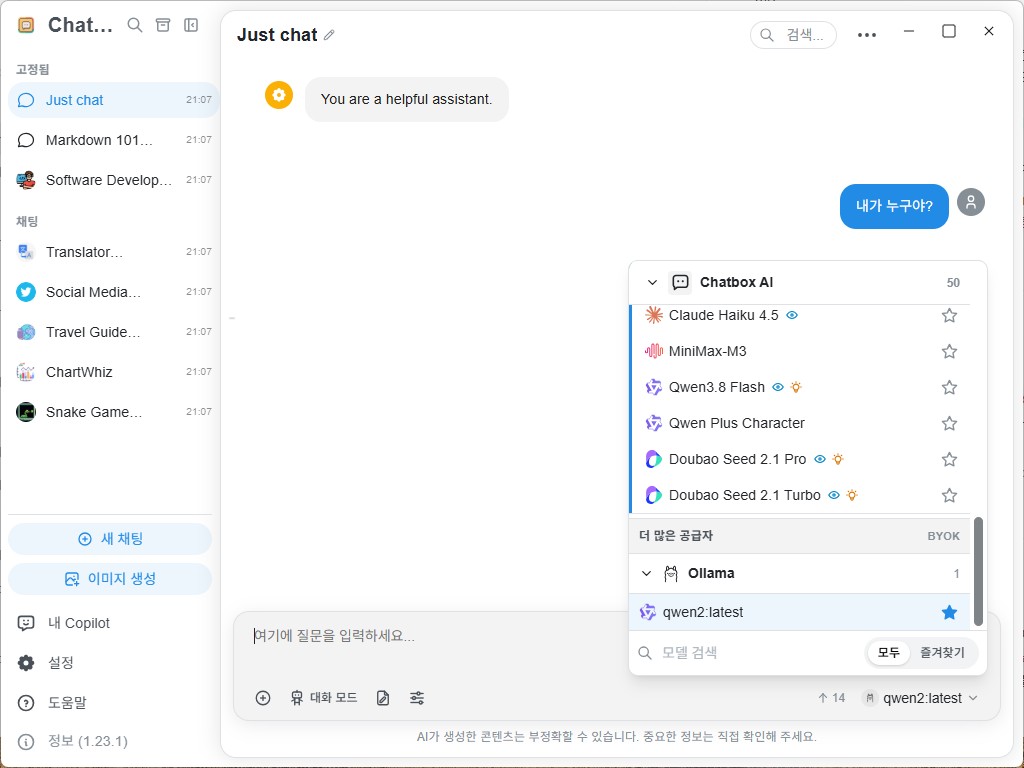
- Chatbox設定ウィンドウで、API Host アドレスを
http://localhost:11434ではなくhttp://192.168.0.50:11434(メイン PC の IP) として入力します。 - これで、サブノートブックでは、ファンの騒音やバッテリーの消費なしに、メインPCのパワフルなAIエンジンをリモートで自由に接続することで、ChatGPTのように会話することができます!
5. 私の自動化スクリプトにAIを接続する(API&Python)
Ollamaのもう一つの強力な武器は、プログラミング言語と連動して **私の仕事の自動化パイプラインの「インテリジェントモジュール」**として書くことができるということです。
①Windows PowerShellから curlでAPIを直接呼び出す
独立した開発環境なしでWindowsターミナルから1行でJSONレスポンスをすぐに受け取ることができます。
curl.exe http://localhost:11434/api/generate -d '{
  "model": "gemma2:2b",
  "prompt": "리눅스 디스크 용량 확인 명령어만 한 줄로 알려줘",
  "stream": false
}'
②Python公式ライブラリと連動する(たった5行コード)
Python環境でOllama専用パッケージをインストールすると、非常に簡単にチャットボットを作成できます。
pip install ollama
import ollama

# ローカルOllamaモデルの呼び出し
response = ollama.chat(
    model='gemma2:2b',
    messages=[
        {'role': 'system', 'content': 'あなたはインフラエンジニアのアシスタントです。'},
        {'role': 'user', 'content': 'Nginxの基本的なリバースプロキシ設定例を書いてください。'}
    ]
)

# 回答の出力
print(response['message']['content'])
③ OpenAI互換APIエンドポイントサポート(/v1)
Ollamaは独自にOpenAI API互換仕様(http://localhost:11434/v1)を提供しています。
そのため、既存のChatGPT APIベースで書かれたスクリプトやVS CodeのAIコーディング拡張(Continueなど)において、エンドポイントURLを http://localhost:11434/v1 に切り替えるだけで、クラウド料金を気にせずローカルAI環境へ移行できます。
6. 実務におけるローカルLLM活用シナリオ
現場のインフラ運用において特に実用性の高い3つのパターンです:
🎯 シナリオ1: 機密ログの解析と原因究明
障害対応時、サーバー内部IPや設定情報が含まれたダンプログを外部クラウドAIに送信することはセキュリティ規定上禁止されています。ローカルのOllamaにログを投入し、「このログからFatalエラーの原因と推奨される対処コマンドを教えてください」 とプロンプトを投げることで、情報漏洩の懸念なく迅速な一次切り分けが行えます。
🎯 シナリオ2: インフラ運用自動化スクリプトの作成
- 「VMware ESXiホストのアップタイムとCPU使用率を取得するPowerShell PowerCLIスクリプトを書いて」
- 「指定ディレクトリ配下で30日以上前のログを検索し、gzip圧縮して別ディレクトリへ退避するBashスクリプトを作成して」
実装したいロジックを提示することで、構文に即した基本スクリプトを即座に出力できます。
🎯 シナリオ3: エアギャップ(閉鎖網)現場でのオフライン技術リファレンス
外部ネットワークが遮断されたデータセンター環境で、正規表現(Regex)の文法確認や、スイッチのVLANトランク設定構文、Linuxカーネルパラメータ(sysctl.conf)の意味をオフラインのまま検索・検証できます。
7. まとめ: Ollama 3部作シリーズを終えて
本連載を通じて、ローカルPC上で動作するオープンソースLLMツール「Ollama」の導入から実務活用までを解説しました:
- [1編。概念と特徴]: データセキュリティ、完全無料、閉鎖網での価値と軽量モデル(2B〜3B)の選定理由
- [2編。 Windows 11のインストールと起動]: インストーラーによるセットアップ、モデル取得とターミナル対話
- [3編。実践活用法]: CLI管理コマンド、Chatbox GUI連携、リモートアクセス設定、Python/REST API連携
ローカルLLMは、外部インターネットに依存できない閉鎖網環境であっても、安全かつ効率的にエンジニアリング作業を支援する実用的なツールです。日々の運用や検証環境に合わせてぜひご活用ください。
🔗 連載シリーズショートカット
| 前のステップ | 次のステップ |
|---|---|
| ⬅️ 2編。 Windows 11 Ollama インストール & モデル駆動ガイド | シリーズ完結 |