ベンダーの公式マニュアルは存在しますが、本記事は実際の現場でHPE Alletra 6000の新UIを使用してOSアップグレードを実施した際の実務記録です。初めて作業する方にとって、UI画面のキャプチャがないとファームウェア更新のイメージを掴みにくい場合があるため整理しました。現場の環境やバージョンによって順序が若干異なる場合がありますので、実務の参考としてご活用ください。
📌 作業概要
- 現在のOSバージョン: 6.1.2.500
- ターゲットOSバージョン: 6.1.3.300
- 所要時間: 約 2時間前後(ダウンロード、ノードの順次再起動、ファームウェア適用時間を含む)
1. ファームウェアイメージの準備 (インターネット vs ローカル)
AlletraストレージはOSアップデートファイルの準備方法として2つの方式をサポートしています。
- インターネット直接ダウンロード: ストレージが外部(HPE InfoSight等)と通信可能な環境であれば、UI上から直接最新バージョンを確認してダウンロードできます。
- ローカルファイルアップロード: 閉域網環境や特定バージョンを手動適用する場合、PCに事前ダウンロードしたファイルをブラウザ経由でアップロードします。
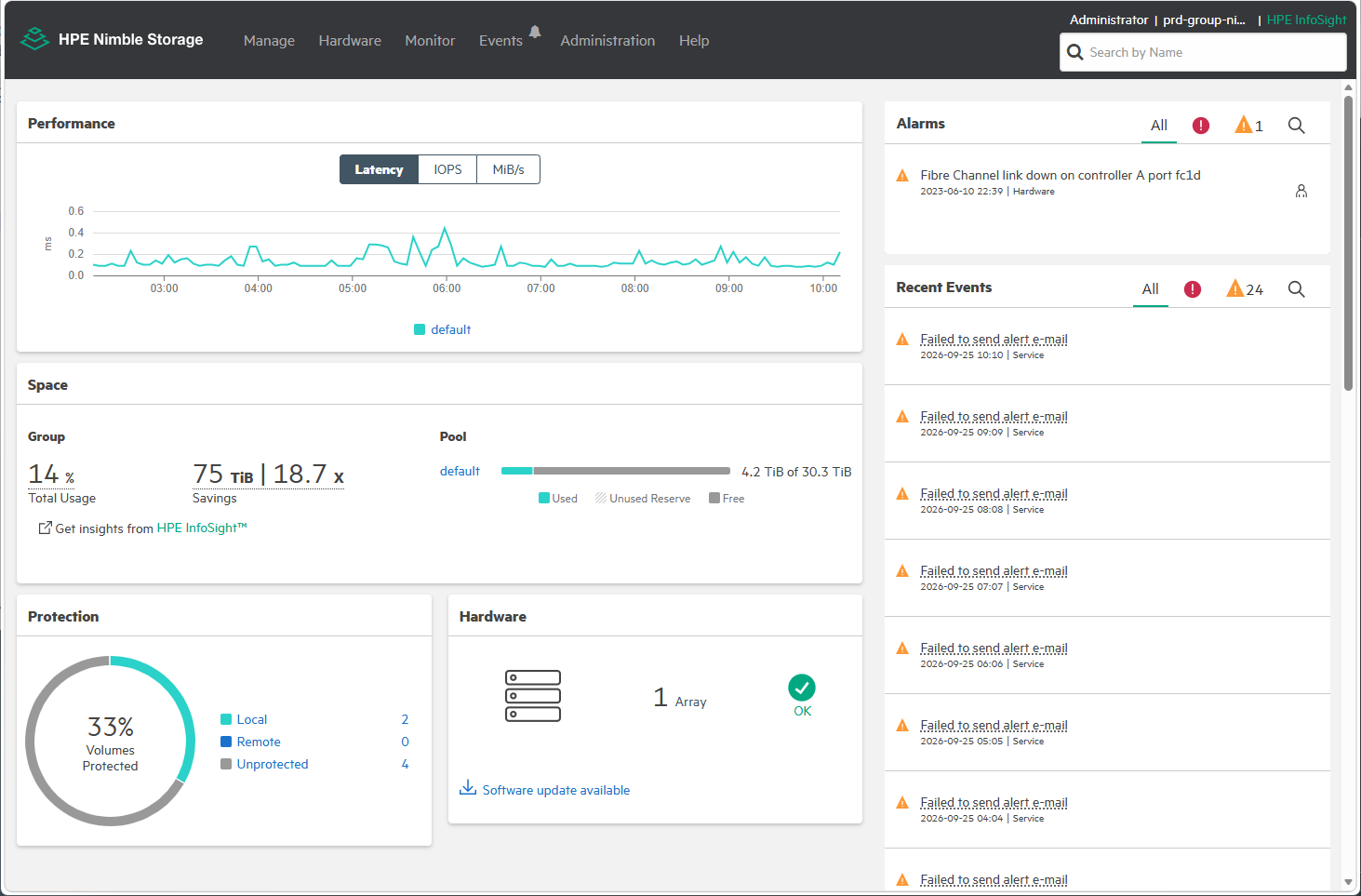
Alletra 新UI メインダッシュボード画面
2. アップグレード手順
Step 1. ソフトウェア(Software)メニューへ移動
管理者アカウントでログイン後、メインメニューの ソフトウェア(Software) 項目へ移動します。現在インストールされているバージョン(6.1.2.500)と利用可能なアップデート情報が表示されます。
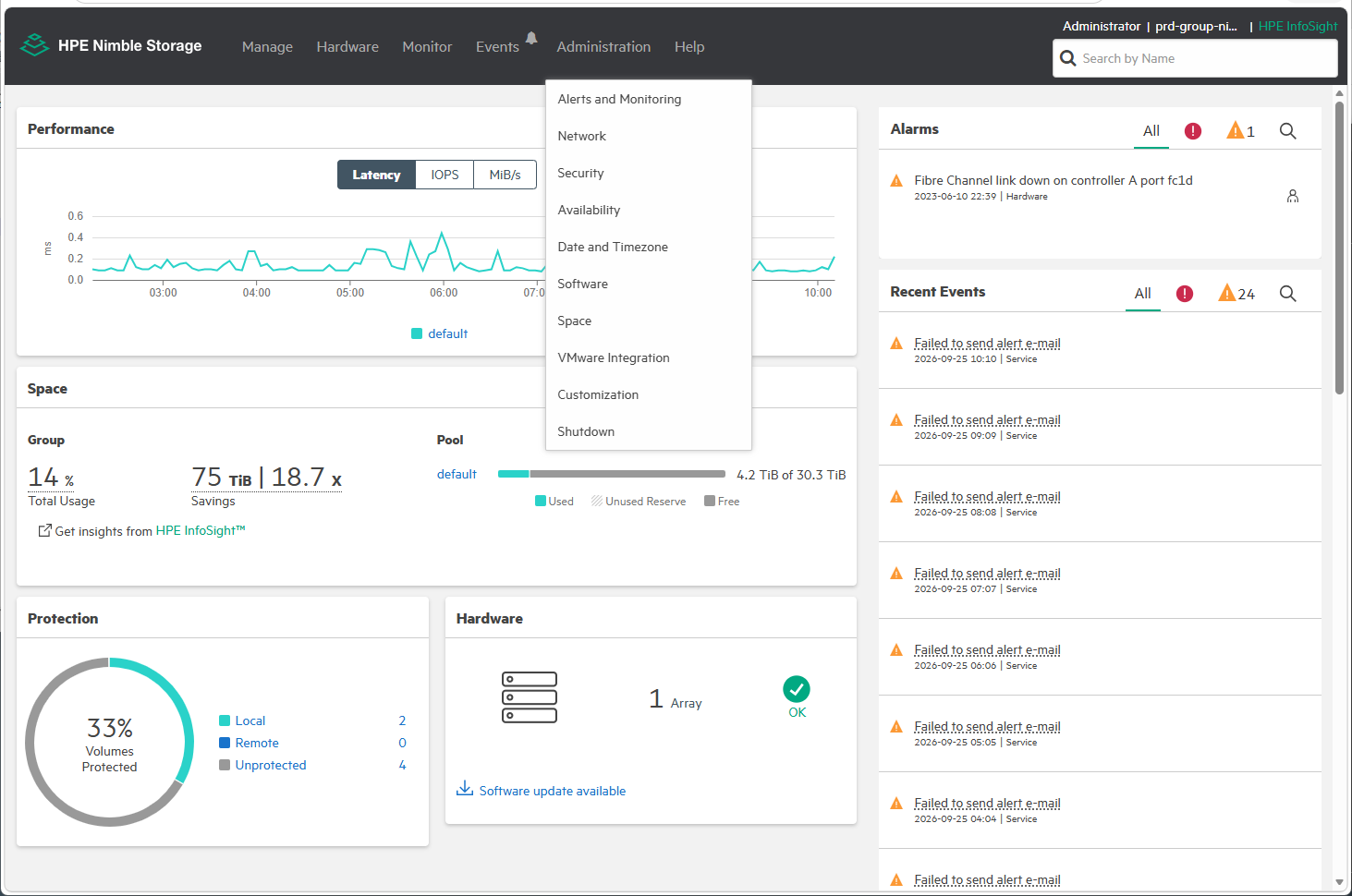
ソフトウェア管理メニュー画面
Step 2. ファームウェアファイルのダウンロード/アップロード 選択した方式に応じて手順を進めます。
- インターネット直接ダウンロード: 「ダウンロード」ボタンをクリックすると、利用可能なOSバージョン一覧が表示されます。
- ローカルアップロード: 「Browse(参照)」ボタンを押して、ローカルPCのファームウェアファイル(.iso/.img)を選択しアップロードを実行します。
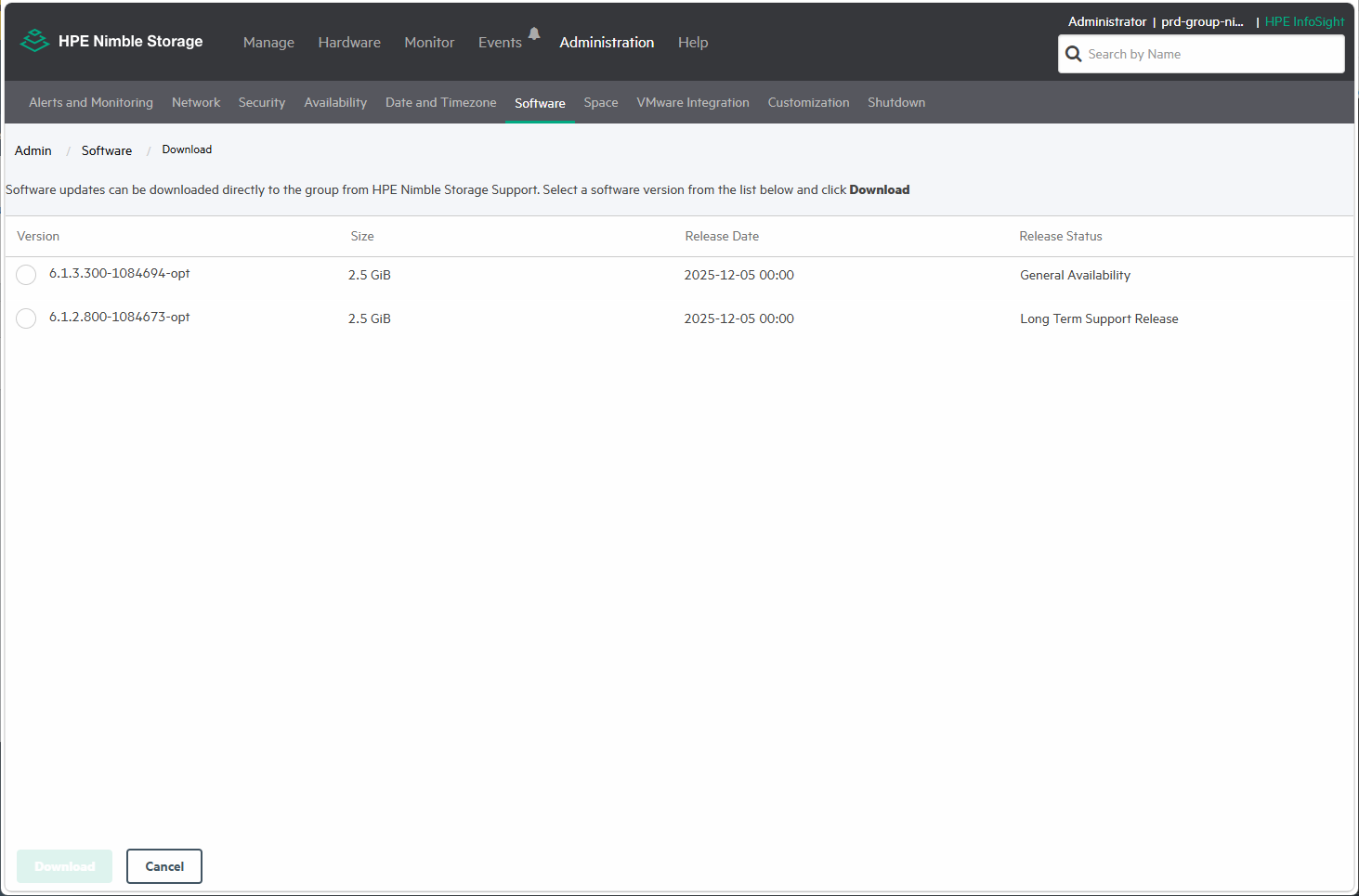
ダウンロードボタンクリック時に表示される利用可能OSバージョン一覧画面
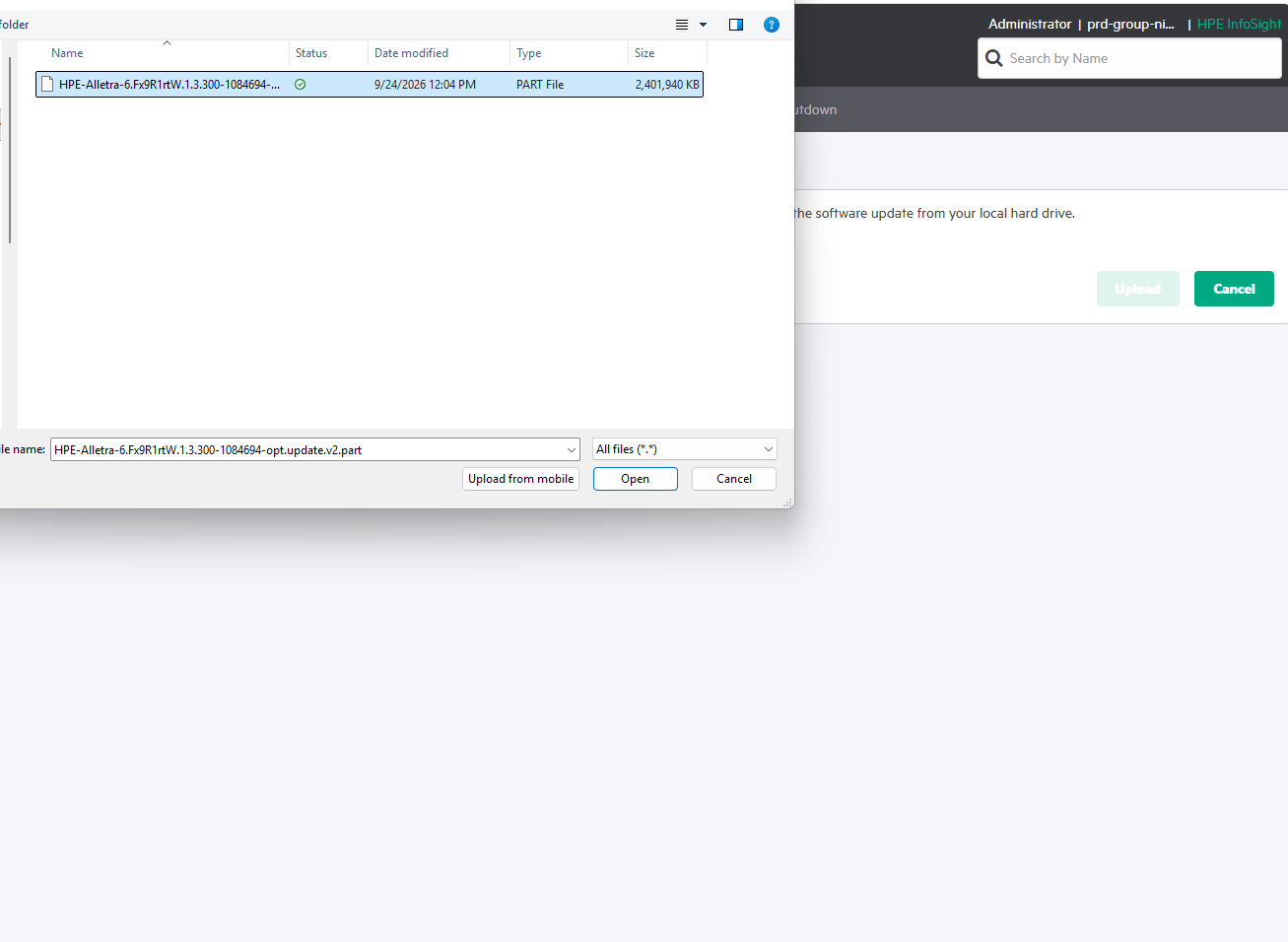
ローカルアップロード用ファームウェアファイルを選択するため「Browse(参照)」ボタンを押す画面
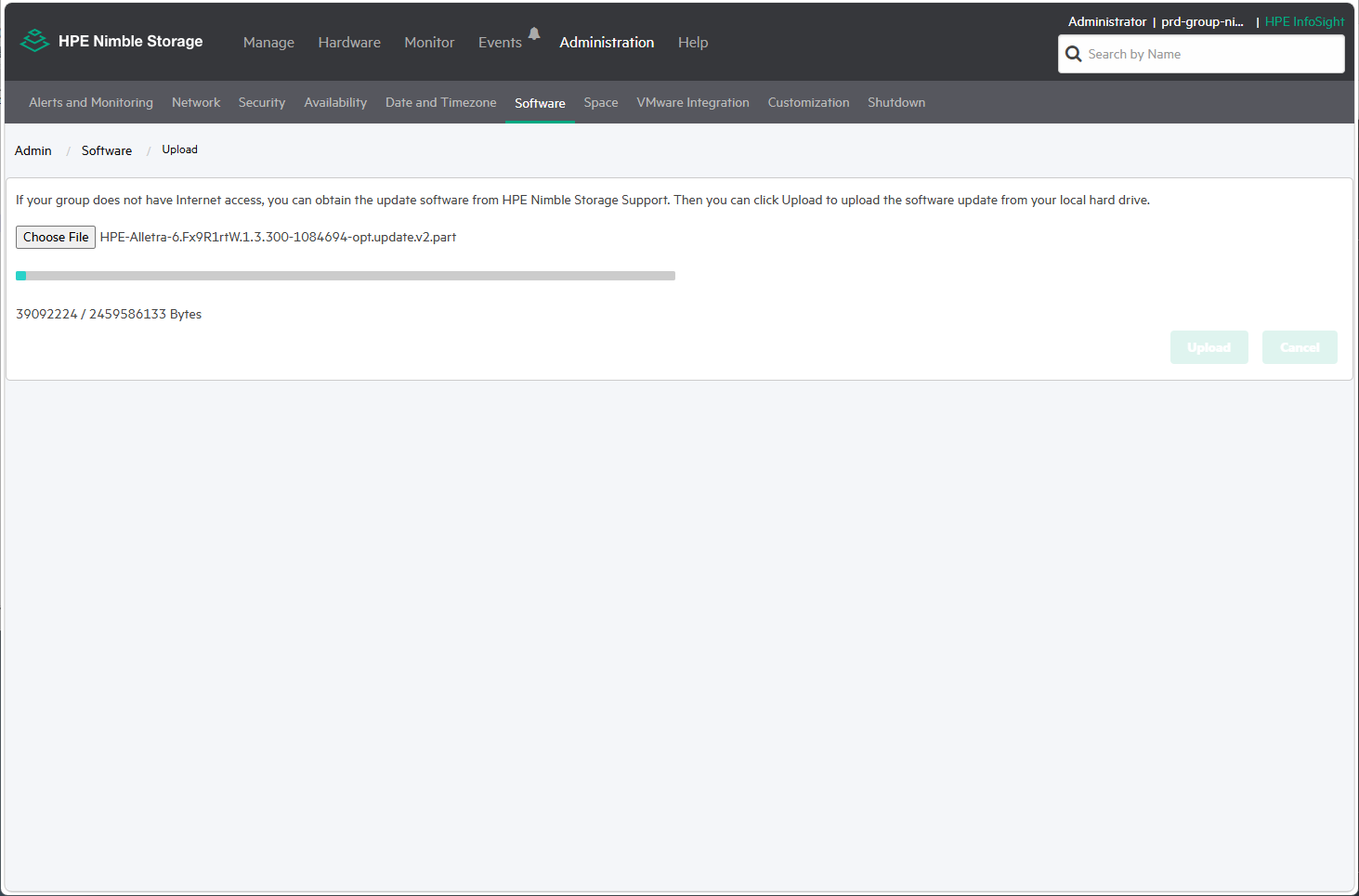
選択したファームウェアファイルのアップロード進行画面
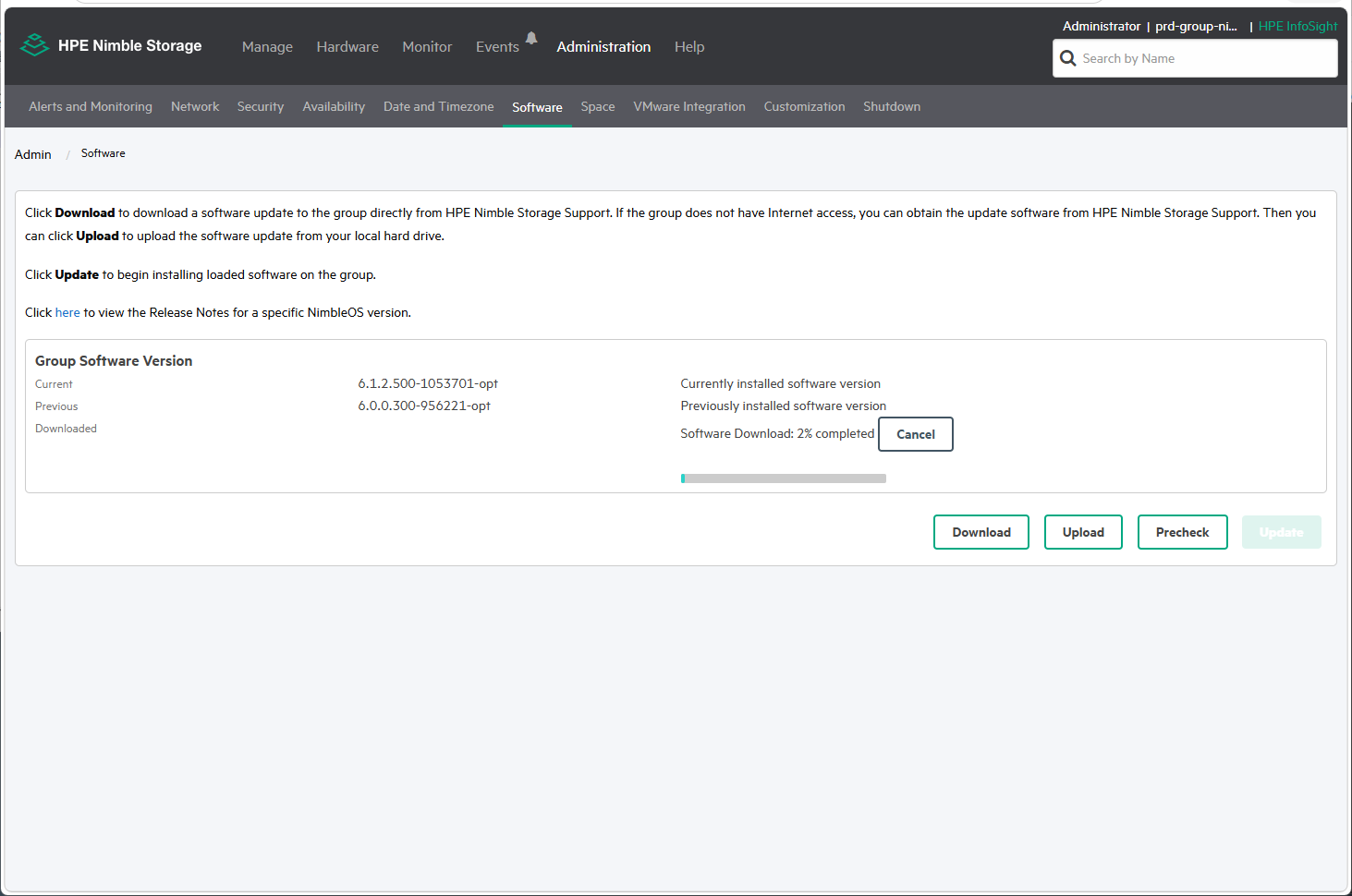
インターネットダウンロードおよびファイル適用進捗画面
Step 3. 事前チェック (Pre-check) および Updateボタンの有効化
ファイルの準備が完了すると、システム事前チェック(Pre-check)が自動実行されます。(※キャプチャ漏れ) チェック結果が正常(Passed)になると、無効化されていたUpdate(アップデート)ボタンが有効化されます。
Step 4. UpdateボタンのクリックとEULAライセンス同意
有効化されたUpdateボタンを押すと、最終EULAライセンス同意ポップアップが表示されます。内容を確認し同意を進行します。
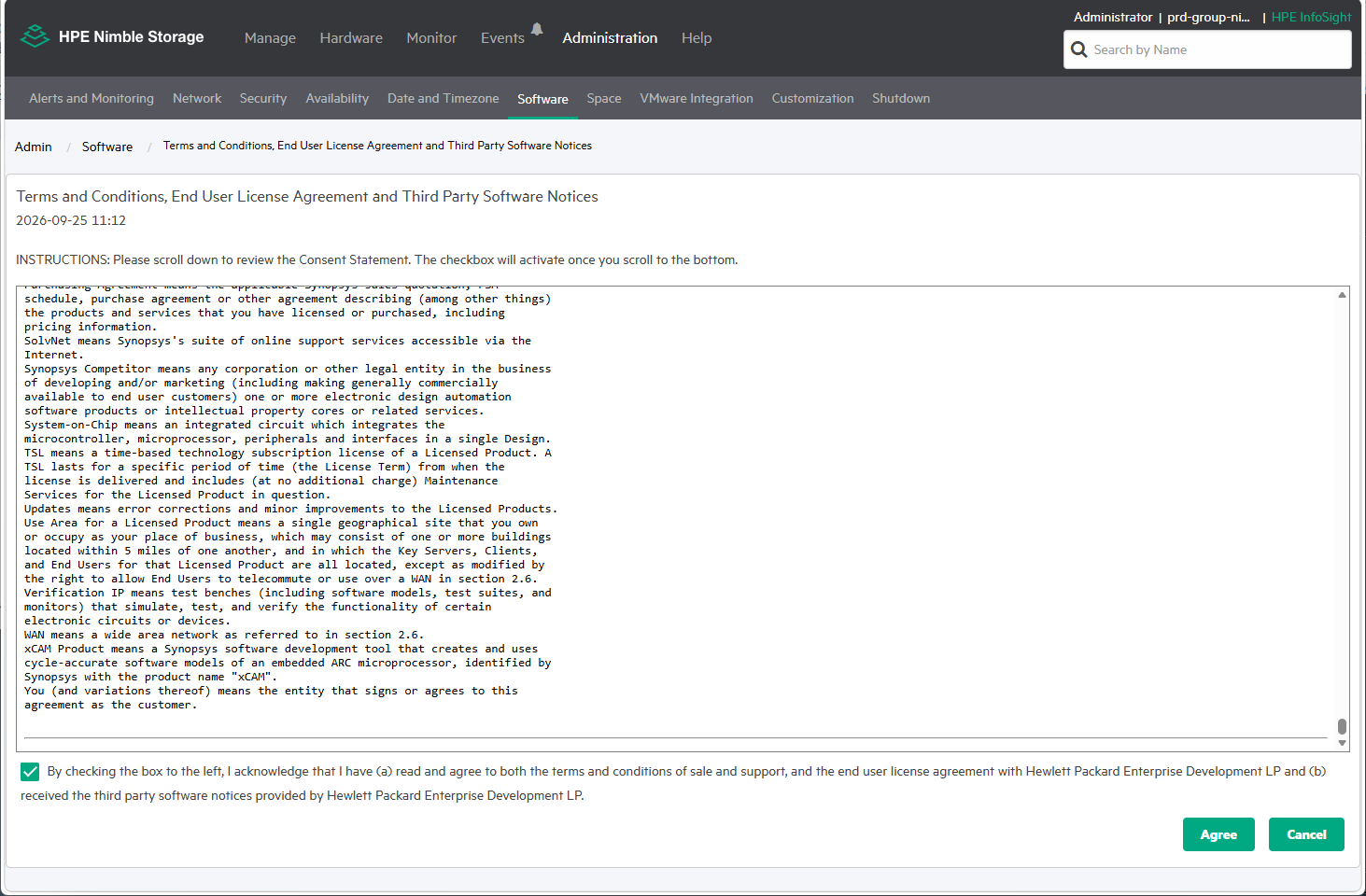
Updateボタンクリック後に表示されるEULAライセンス同意画面
Step 5. OSおよびファームウェア更新の進行状況モニタリング ライセンス同意完了後、コントローラーノードが順次再起動しながらファームウェアが適用されます。新UIでは進捗率(%)がリアルタイムで表示されます。
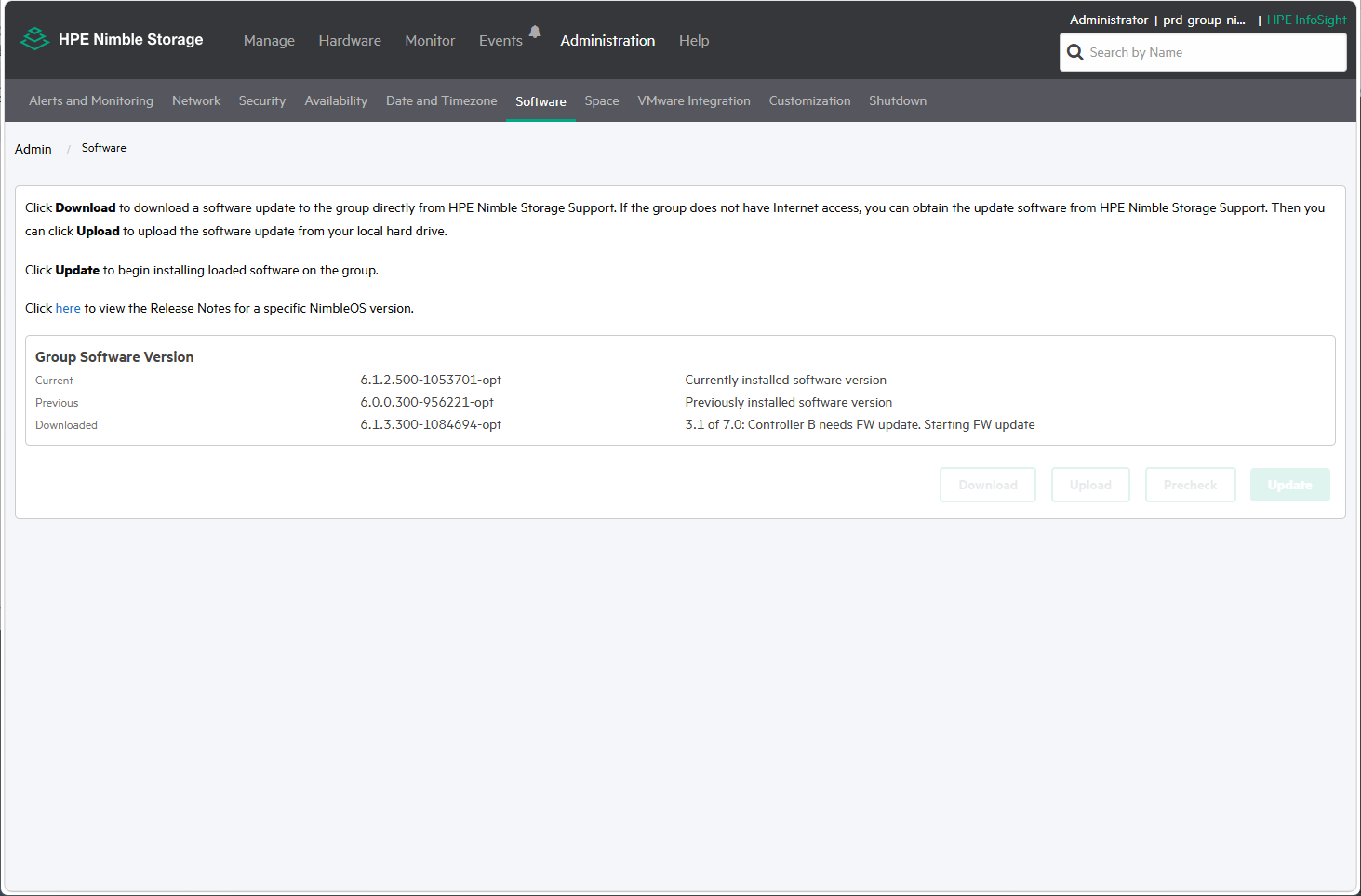
OSアップデート進行画面
Step 6. アップグレード完了と最終バージョンの確認 すべてのノードの再起動と適用が完了したら、ダッシュボードでターゲットバージョン(6.1.3.300)が正しく反映されているか確認します。
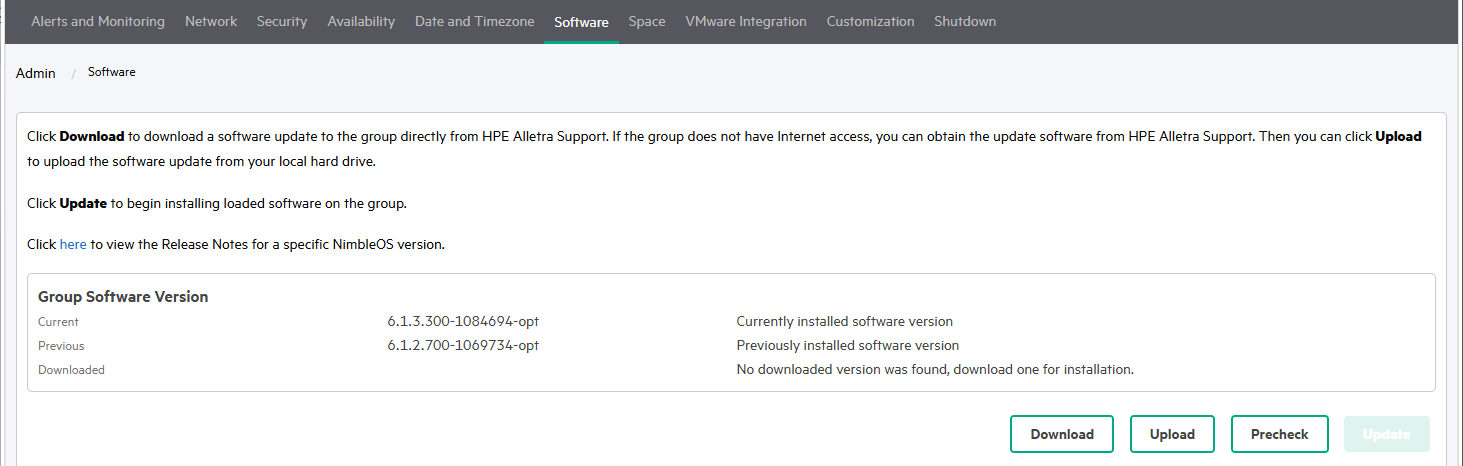
最終OSバージョン(6.1.3.300)反映確認
💡 注記: OSアップグレードの進行中、ハードウェアコンポーネントのFW(ファームウェア)更新が必要な項目がある場合は自動的に合わせて実行されます。
🚨 [注意] ローカルアップロード時のトラブルシューティング
今回の作業で経験した失敗談を共有します。
当初、作業用PCでHPEポータルから2.5GBのファームウェアファイルをダウンロードしていました。ファイルサイズが大きく時間がかかっていたため、焦って ダウンロード未完了のファイル(.part拡張子のファイル)をそのままUIにアップロードしてしまいました。
当然ながらファイル破損エラーが発生し、アップロードが失敗しました。
幸い 対象ストレージがインターネットに接続されている環境だったため、すぐにUI上の直接ダウンロード機能へ切り替え、約30分で2.5GBのファイルを無事取得・適用できました。
ローカルファイルアップロード時は、必ずダウンロードが100%完了しているか確認してから作業を行いましょう!
実際のUI画面を見ながら手順を把握しておくことで、現場作業の安心感が大きく変わります。今回も無事作業完了です。